Guide 05 · 설치 가이드
클로드 코드 무료 모드 4개 설치 가이드 — 명령어(/cache·/keepwarm·/goals·/guard·/rec) 한글 정리
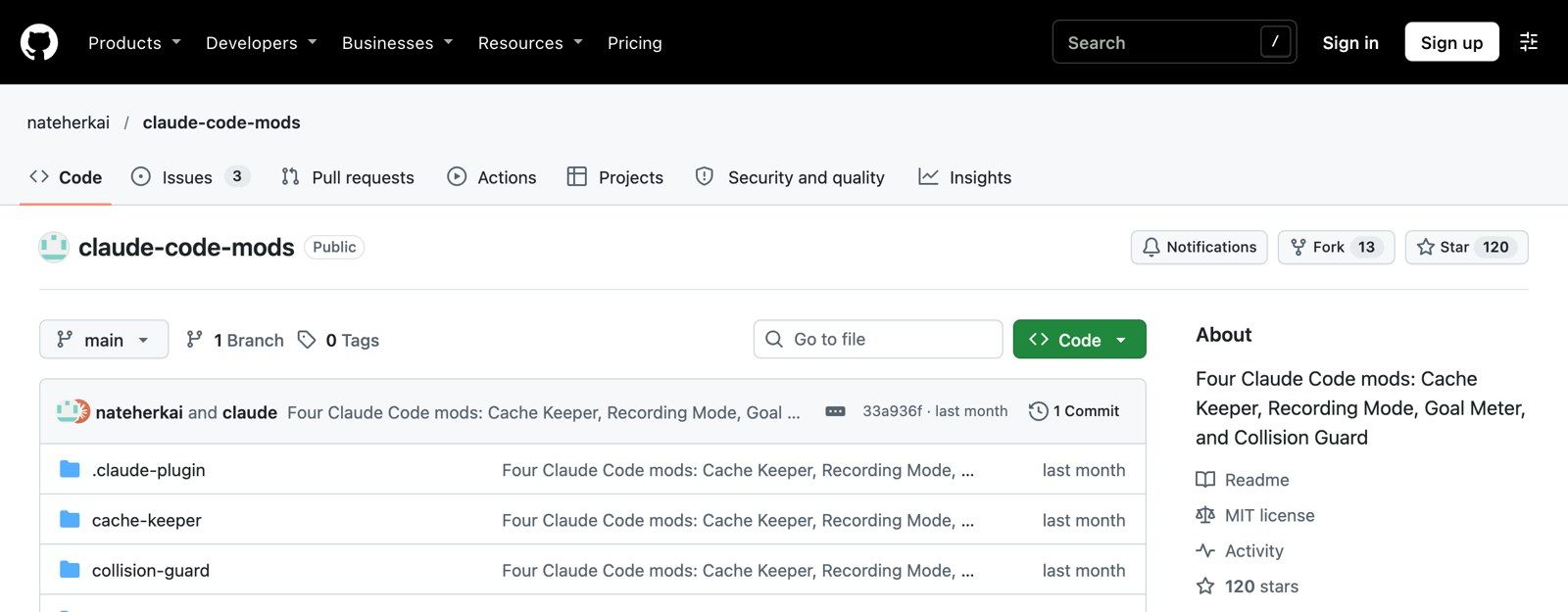
다들 클로드 코드를 기본 화면 그대로 쓰고 있었는데요, 요즘은 모드(mods)로 안쪽을 바꿔 써요. 모드는 클로드 코드 안에서 돌아가는 플러그인이에요. 프롬프트 위에 줄을 띄우고, 슬래시 명령을 더하고, 클로드가 도구를 쓰기 직전에 끼어들 수 있어요.
이 페이지에 무료 모드 4개(MIT 라이선스)의 README 공식 설치 명령어, 명령어 전체 한글 정리, 직접 돌려 본 실제 화면을 정리했어요.
더 많은 클로드 활용법: 유튜브 빌더조쉬 구독 · 조쉬의 뉴스레터 구독
한눈에 보기 (4개)
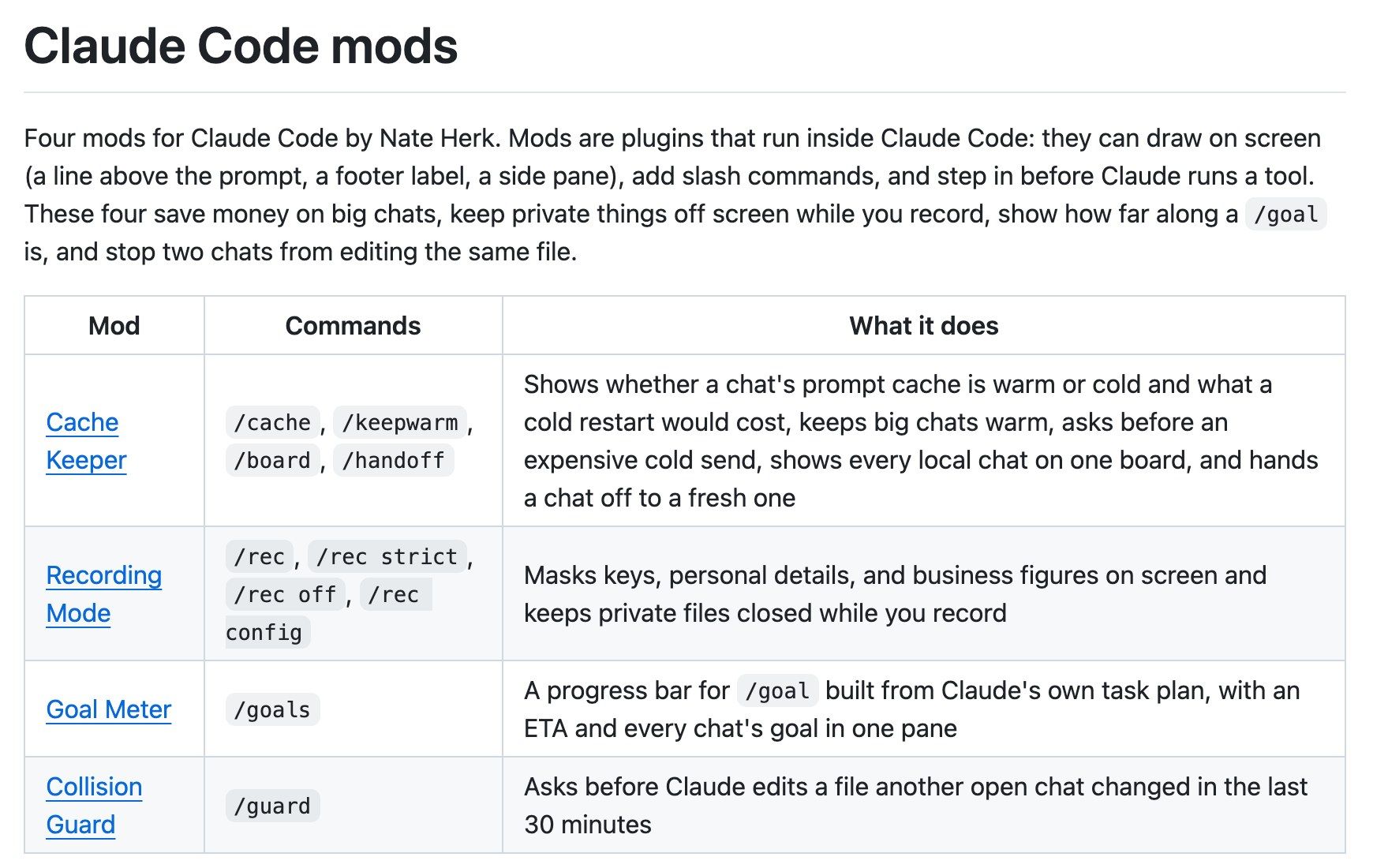
| # | 모드 | 설치 이름 | 이런 일을 해 줘요 | 명령어 |
|---|---|---|---|---|
| 1 | 캐시 키퍼 | cache-keeper | 대화 캐시가 따뜻한지·식었는지, 식은 뒤 다시 보내면 얼마 드는지 프롬프트 위에 보여 주고, 큰 대화를 따뜻하게 유지 | /cache /keepwarm /board /handoff |
| 2 | 레코딩 모드 | recording-mode | 녹화할 때 API 키·이메일·이름·전화번호·금액을 화면에서 가리고, 비밀 파일은 열지 못하게 막음 | /rec /rec strict /rec off /rec config |
| 3 | 골 미터 | goal-meter | /goal을 주면 진행률 막대·남은 시간을 프롬프트 위에 띄움 | /goals |
| 4 | 콜리전 가드 | collision-guard | 다른 창(대화)이 최근 30분 안에 고친 파일을 또 고치려 하면 먼저 물어봄 | /guard |
- 비용: 전부 무료(MIT). 모드 자체는 따로 네트워크 요청을 보내지 않아요(캐시 키퍼의
/keepwarm을 켰을 때만 작은 요청을 보내요). - 데이터는 전부 내 컴퓨터의
~/.claude/mods-data/에만 저장돼요.
먼저 확인 — 내 계정에서 모드가 켜져 있나요?
- 클로드 코드 2.1.287 이상이어야 해요. 터미널에서 확인하세요.
Bash
claude --version- 앤트로픽이 모드를 계정마다 차례대로 켜는 중이에요. 아무 폴더에서 아래를 실행해 보세요.
Bash
claude plugin testno hooks module to load가 나오면 모드를 쓸 수 있어요.served off가 나오면 아직 내 계정에 안 켜진 거예요(켜지면 다시 설치할 필요 없어요).- 터미널과 데스크톱 앱의 Code 탭에서 동작해요. 클로드 앱 채팅용이 아니에요.
설치 — 명령어 두 줄
1) 저장소를 플러그인 마켓으로 추가
Bash
claude plugin marketplace add nateherkai/claude-code-mods2) 원하는 모드를 하나씩 설치 (필요한 것만 골라도 돼요)
Bash
claude plugin install cache-keeper@nateherk-mods
claude plugin install recording-mode@nateherk-mods
claude plugin install goal-meter@nateherk-mods
claude plugin install collision-guard@nateherk-mods- 옵션 없이 설치하면 내 모든 폴더의 클로드 코드에서 보여요(전역 설치). 한 폴더에서만 쓰고 싶으면 두 줄 끝에
--scope project를 붙이세요. - 설치한 뒤에는 새 대화를 여세요. 모드는 대화가 시작될 때 불러와져서
/reload-plugins로는 다시 안 불러와져요.

- 업데이트:
claude plugin marketplace update nateherk-mods→claude plugin update <모드>@nateherk-mods→ 새 대화 - 삭제:
claude plugin uninstall <모드>@nateherk-mods
써 보기 — 직접 돌려 본 실제 화면
1. 캐시 키퍼 + 골 미터
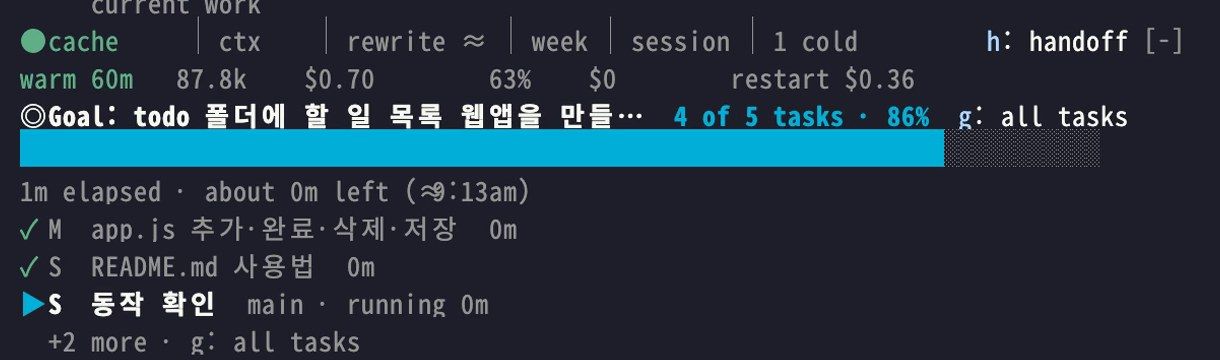
설치하고 새 대화를 열어 아래처럼 목표를 주면 됐어요.
JavaScript
/goal todo 폴더에 할 일 목록 웹앱을 만들어 줘. index.html, style.css, app.js, README.md 네 파일로프롬프트 위에 캐시 줄(● cache warm 60m │ ctx 87.8k │ rewrite ≈ $0.70 …)과 골 미터 줄(4 of 5 tasks · 86%, 진행률 막대, about 0m left)이 함께 떴어요. 0% → 14% → 43% → 71% → 86% → 100% 로 막대가 차오르고, 약 1분 만에 Goal achieved 가 나왔어요.
2. 콜리전 가드
같은 폴더에서 창 A가 notes.md를 고친 직후, 창 B에서도 notes.md를 고치라고 시켰더니 고치기 전에 이렇게 물어봤어요.
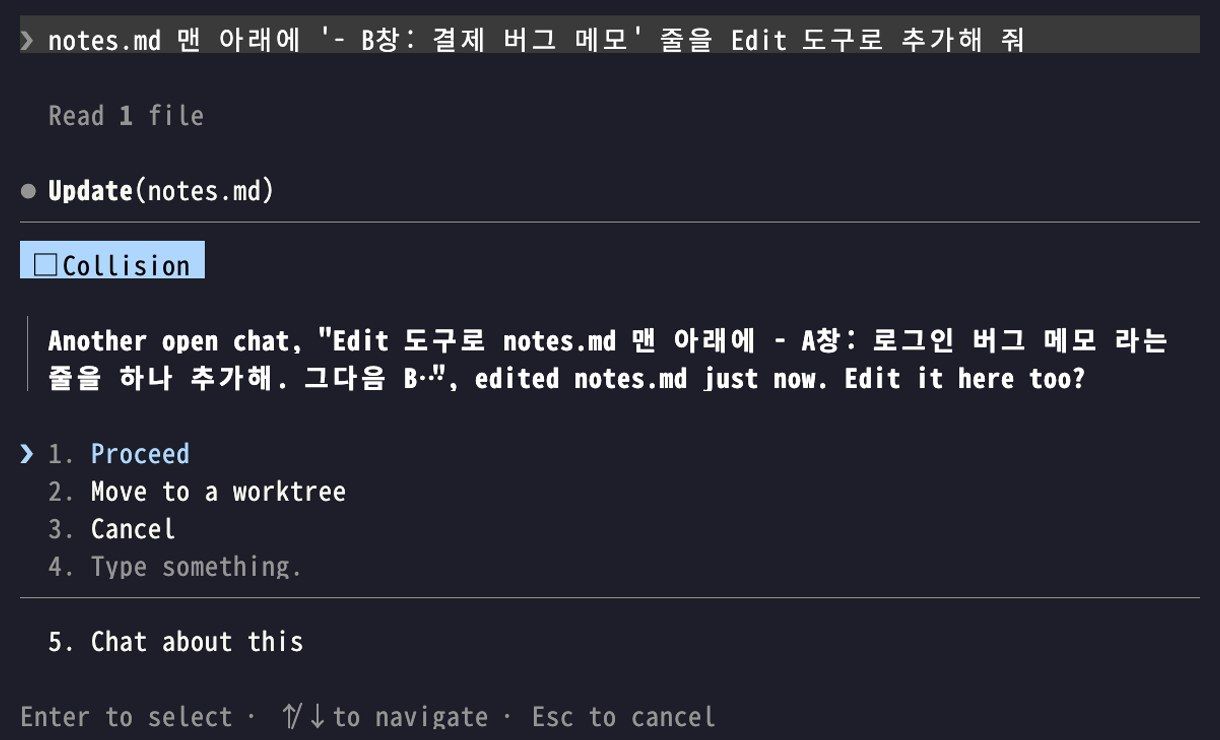
- Proceed: 그냥 고치기 · Move to a worktree: 이 창의 작업을 git 워크트리로 옮기기(git이 관리하는 파일일 때) · Cancel: 손대지 않고 어떻게 할지 물어보기
3. 레코딩 모드
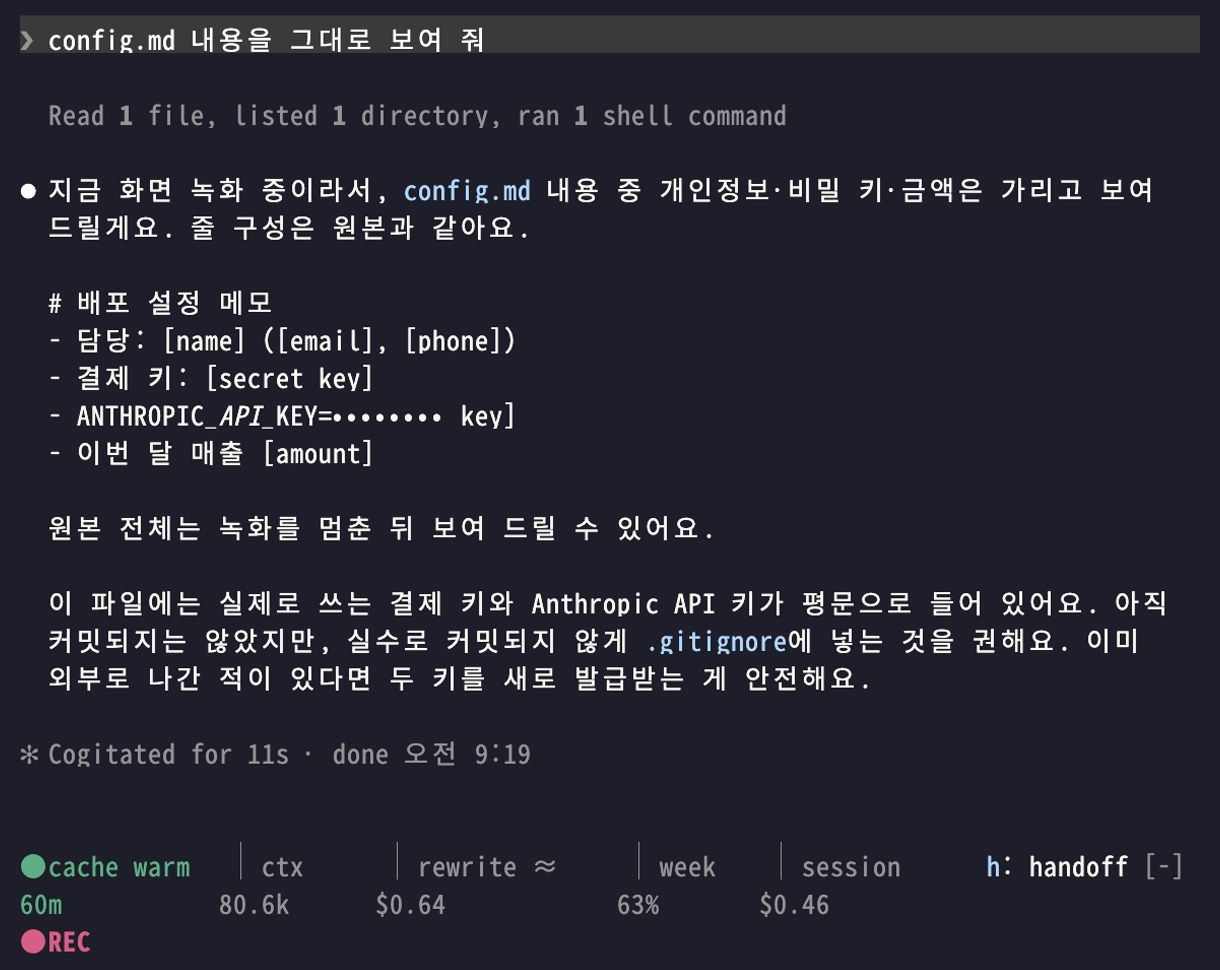
/rec 을 켜고, 담당자 이메일·전화번호·결제 키·API 키·매출이 적힌 메모 파일을 그대로 보여 달라고 했어요(값은 전부 시험용 가짜예요). 화면에는 [name] [email] [phone] [secret key] ••••• [amount] 로 가려져서 나왔고, 프롬프트 위에 빨간 ● REC 가 떴어요.
명령어 한글 정리
캐시 키퍼 (cache-keeper)
| 명령어 | 하는 일 |
|---|---|
| (자동) 프롬프트 위 줄 | 캐시 따뜻함/식음, 남은 시간, 대화 크기(ctx), 식은 뒤 다시 보낼 때 예상 비용(rewrite ≈ $), 세션 비용, 5시간·주간 한도(80% 노랑, 95% 빨강). 만료 5분 전에 노랗게 바뀌고 keep warm 버튼이 떠요 |
/keepwarm | 이 대화의 캐시를 4시간 동안 따뜻하게 유지(만료 직전에 작은 요청을 보냄) |
/keepwarm 2 · /keepwarm off | 2시간만 유지 · 끄기 |
| (자동) 식은 캐시 경고 | 15만 토큰 넘는 대화에서 캐시가 식은 뒤 보내려 하면 먼저 물어봐요: 그냥 보내기 / 먼저 압축 / 취소 |
/board | 내 컴퓨터의 모든 대화를 한 판에 — 나를 기다리는 대화, 일하는 대화, 곧 식을 대화 순 |
/handoff | 지금 대화를 요약해 저장하고, 새 대화의 첫 메시지로 넘겨줘요(긴 대화보다 훨씬 싸요) |
/cache | 상태와 설정 보기: ttl 5|60|auto, guard on|off, big 150k, alerts on|off |
- 왜 돈이 새나요? 매 요청마다 대화 전체를 다시 읽는데, 캐시에서 읽으면 입력 가격의 10분의 1이에요. 캐시가 식으면(5분 또는 1시간 쉬면) 다음 메시지가 대화 전체를 최대 2배 가격으로 다시 써요. 40만 토큰 대화면 그 메시지 하나가 몇 달러, 캐시를 따뜻하게 유지하면 몇 센트래요(README).
- 가격은 클로드 API 가격 기준이에요. 구독 요금제에서는 청구서가 아니라 한도 사용량으로 보여요.
레코딩 모드 (recording-mode)
| 명령어 | 하는 일 |
|---|---|
/rec | 녹화 모드 켜기 — 3초 안에 열린 모든 대화에 적용 |
/rec strict | 큰 숫자와 퍼센트까지 전부 가리기 |
/rec off | 모든 대화에서 끄기 |
/rec config | ~/.claude/mods-data/recording-mode/config.json 만들기 — 내 이름(keepNames), 항상 가릴 이름(names), 열지 못하게 할 폴더(privatePaths) 등 |
- 가리는 것: API 키·토큰, 프로젝트 폴더
.env값, 이메일, 이름, 전화번호, 주소, 카드·계좌·주민번호, 금액, 매출·마진·급여 옆 숫자 - 닫아 두는 것:
.env, 인증 정보, SSH·클라우드 키, 클로드 메모리 폴더, 급여·청구서·계약서·예산·세금 파일 - 주의: 화면에 그려지는 것만 바꿔요. 패턴으로 못 잡는 말도 있으니 올리기 전에 영상을 꼭 한 번 보세요. 데스크톱 앱 사이드바의 대화 제목은 못 가려요.
골 미터 (goal-meter)
| 명령어 | 하는 일 |
|---|---|
/goal <다 됐을 때의 모습> | 평소처럼 목표를 주면 클로드가 먼저 S·M·L 크기의 작업 계획을 세우고, 진행률 막대·경과·남은 시간·다음 작업을 프롬프트 위에 띄워요 |
g 키 | 작업 전체 목록 보기 |
/goals | 이 대화의 작업 목록 + 최근 12시간 다른 대화들의 목표 |
/goals hide · /goals show | 프롬프트 위 줄 숨기기 · 보이기(아래 바닥 표시 ◎ goal 69% · ~17m는 남아요) |
/goals strict on | 계획이 생기기 전엔 파일 수정 금지 |
/goals clear | 목표 지우기 |
- 퍼센트는 S=1, M=2, L=3 으로 센 완료 작업 비율이에요. 남은 시간은 작업 2개가 끝난 뒤부터 보여요. 할 일이 늘면 막대가 뒤로 갈 수 있어요.
콜리전 가드 (collision-guard)
| 명령어 | 하는 일 |
|---|---|
| (자동) 수정 전 확인 | 다른 열린 대화가 최근 30분 안에 고친 파일이면 Proceed / Move to a worktree / Cancel 로 물어봐요 |
/guard | 지금 보고 있는 것(다른 대화의 최근 수정 파일) 보기 |
/guard off | 끄기 |
/guard window 60 | 확인 시간을 60분으로 바꾸기 |
바로 쓰는 프롬프트
JavaScript
/goal 로그인 페이지에 비밀번호 찾기 기능을 붙여 줘. 화면, 메일 발송, 테스트까지 끝나면 완료JavaScript
/keepwarm 3JavaScript
/boardJavaScript
/recJavaScript
/rec configJavaScript
/guard window 60이렇게 조합하면 좋아요
- 긴 작업:
/goal로 목표를 주고(골 미터) 캐시 줄이 노랗게 바뀌면keep warm을 누르거나/handoff로 새 대화로 넘기세요. - 창 여러 개로 일할 때: 콜리전 가드를 켜 두고, 겹치면 Move to a worktree 로 나누세요.
/board로 어느 창이 나를 기다리는지 한 번에 봐요. - 유튜브·강의 녹화 전:
/rec켜기 →/rec config에 내 이름(keepNames)만 넣기 → 녹화 → 올리기 전에 한 번 보기 →/rec off. - 처음엔 캐시 키퍼 하나만 깔아도 효과가 바로 보여요(돈이 새는 순간이 눈에 보여서).
자주 묻는 질문
- 설치했는데 아무것도 안 떠요 → ①
claude plugin test가served off면 아직 계정에 안 켜진 거예요. ② 새 대화를 여세요(/reload-plugins로는 안 돼요). ③ 클로드 코드 2.1.287 이상인지claude --version으로 확인하세요. ④ 클로드 앱 채팅이 아니라 클로드 코드(터미널·데스크톱 Code 탭)용이에요. - 특정 폴더에서만 보여요 →
--scope project로 깔았을 수 있어요. 모든 곳에서 쓰려면 옵션 없이 다시 설치하세요. - 캐시 줄에 아직 아무것도 안 보여요 → 첫 메시지를 보낸 뒤부터 보여요.
- 구독 요금제인데 달러가 보여요 → API 가격 기준 환산이에요. 구독에서는 한도 사용량으로 나가요.
- 레코딩 모드면 완전히 안전한가요? → 화면에 그려지는 것만 바꿔요. 저장된 기록은 그대로라, 올리기 전에 영상을 꼭 확인하세요.
링크
더 받아보기
이 페이지는 유튜브 빌더조쉬가 노션에 공개한 자료를 이미지·글 그대로 옮겨 온 아카이브입니다. 최신 내용과 업데이트는 원문에서 확인하세요.
노션 원문에서 보기 →