Guide 25 · 설치 가이드
Herdr 설치 가이드 — 클로드 코드 여러 개를 한 화면에서 + 병렬 작업 프롬프트 20개
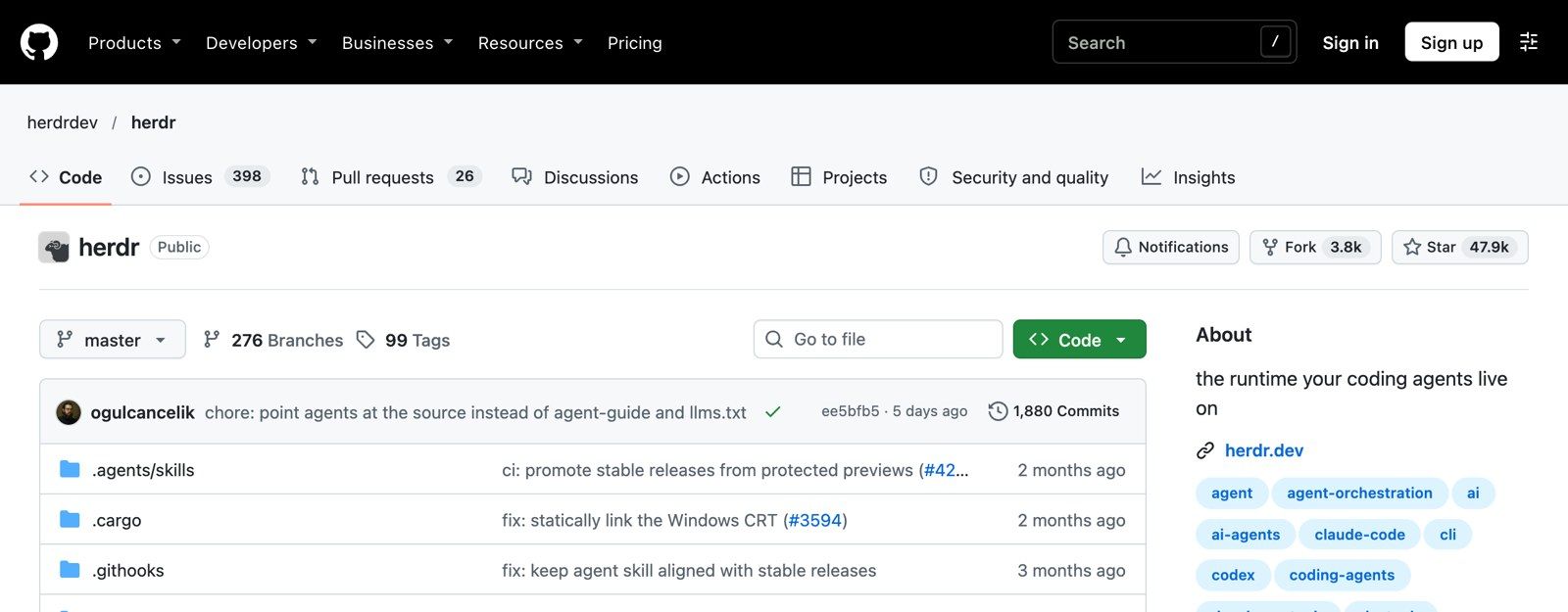
클로드 코드를 여러 개 띄워 놓고 일을 나눠 맡기면, 어느 창이 멈춰서 내 답을 기다리는지 찾느라 시간이 다 가요. Herdr(허더)는 터미널 하나에서 클로드 코드·코덱스 같은 에이전트를 여러 창으로 돌리고, 창마다 working(일하는 중) · blocked(내 답 기다림) · done(끝남) 상태를 색깔 점으로 보여 주는 무료 오픈소스 도구예요(깃허브 별 4.8만, 릴리스 다운로드 194만, 2026-11-04 기준).
이 페이지에 설치 명령어, 꼭 알아야 할 단축키, 창마다 붙여 넣는 병렬 작업 프롬프트 20개를 정리했어요.
더 많은 클로드 활용법: 유튜브 빌더조쉬 구독 · 조쉬의 뉴스레터 구독
한눈에 보기
| 항목 | 내용 |
|---|---|
| 무엇 | 코딩 에이전트용 터미널 작업 공간 (tmux 같은 화면 분할 + 에이전트 상태 표시) |
| 비용 | 무료 (Apache-2.0 오픈소스) |
| 되는 에이전트 | 클로드 코드, 코덱스, 커서, 오픈코드, 그록 등 (README 기준) |
| 핵심 기능 | 창마다 상태 점 · 창을 닫아도 뒤에서 계속 실행 · 마우스/키보드 모두 · 러스트 바이너리 하나 |
| 상태 색 | working(일하는 중) · blocked(승인·질문 대기) · done(끝남, 아직 안 봄) |
| 운영체제 | macOS · 리눅스 · 윈도우(베타) |
| 확인 버전 | v0.9.5 (2026-11-04 실제 설치·실행) |
설치 — 명령어 한 줄
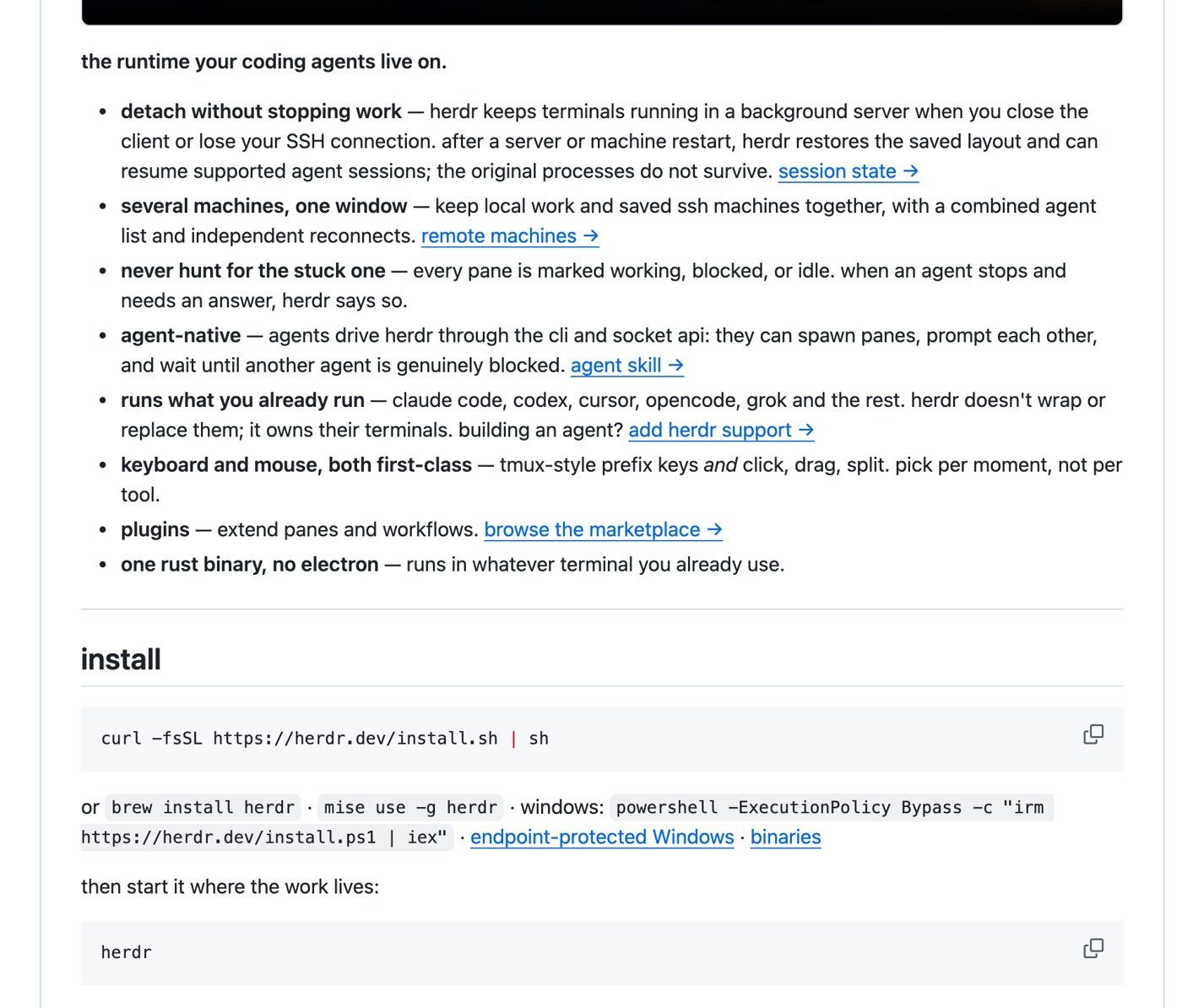
맥·리눅스 (README 공식 명령)
Bash
curl -fsSL https://herdr.dev/install.sh | sh홈브루를 쓰면
Bash
brew install herdr- 공식 스크립트는 내 컴퓨터 전체에서 쓰도록
~/.local/bin/herdr에 깔아요. 어느 폴더에서든herdr로 켜져요. - 윈도우:
powershell -ExecutionPolicy Bypass -c "irm https://herdr.dev/install.ps1 | iex"
herdr 명령이 안 뜨면
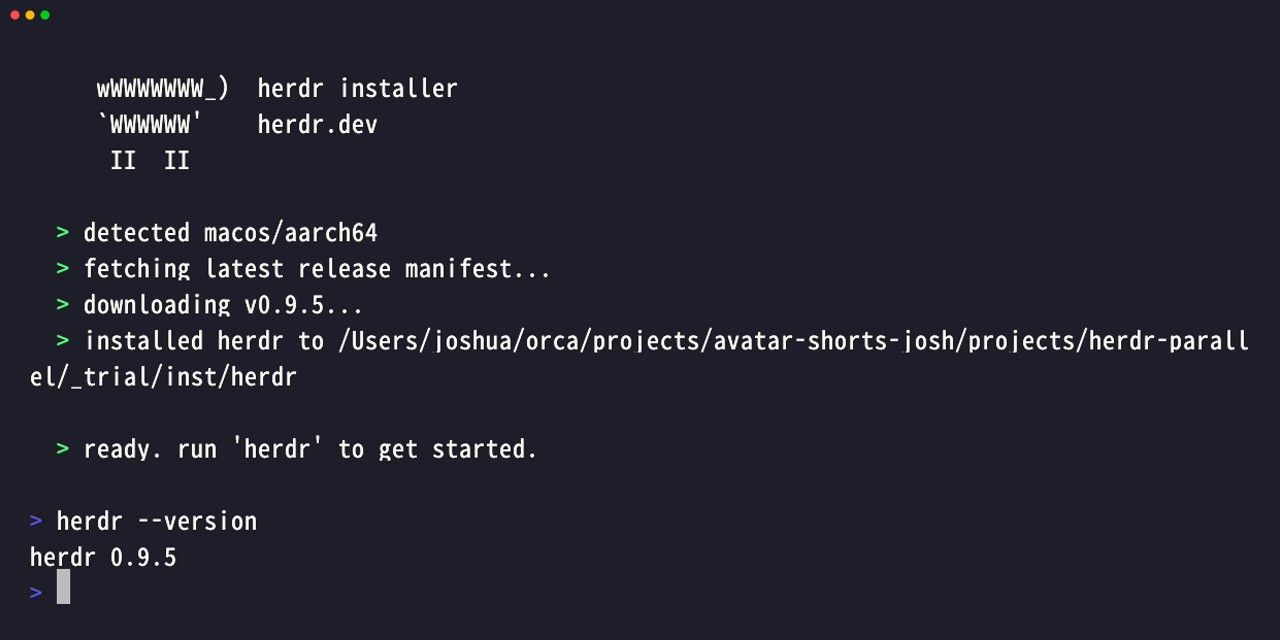
- 설치 끝에 "is not in your PATH" 가 나오면 안내대로
export PATH="$HOME/.local/bin:$PATH"를~/.zshrc에 넣고 터미널을 새로 여세요. herdr --version으로 깔렸는지 확인하세요.- 클로드 앱 채팅이 아니라 터미널에서 쓰는 도구예요. 클로드 코드가 먼저 깔려 있어야 해요.
써 보기 — 클로드 코드 3개 동시에
- 작업할 폴더에서
herdr를 입력해요. - 첫 창에서
claude 'README.md 를 한 줄로 요약해줘' ctrl+b누르고-→ 아래에 새 창. 여기서claude 'src/cart.js 엣지 케이스 8개를 표로 정리해줘'- 한 번 더
ctrl+b-→claude 'npm test 를 돌려줘'
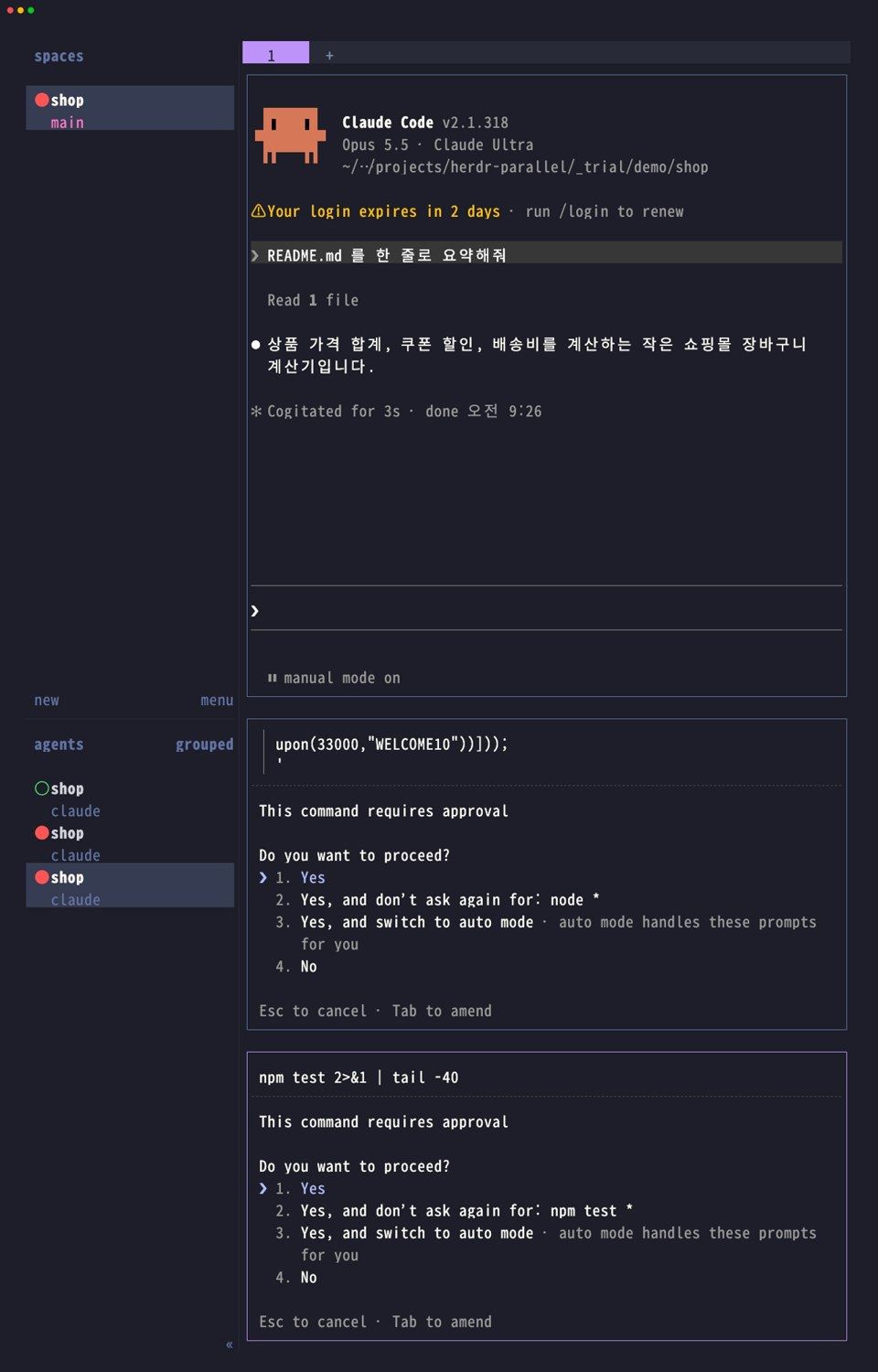
15초쯤 지나자 왼쪽 agents 목록에 점 세 개가 떴어요. 요약은 초록(done), 엣지 케이스는 노랑(working), npm test 는 "This command requires approval" 에서 멈춰 빨강(blocked). 빨간 창만 열어서 승인하면 돼요.
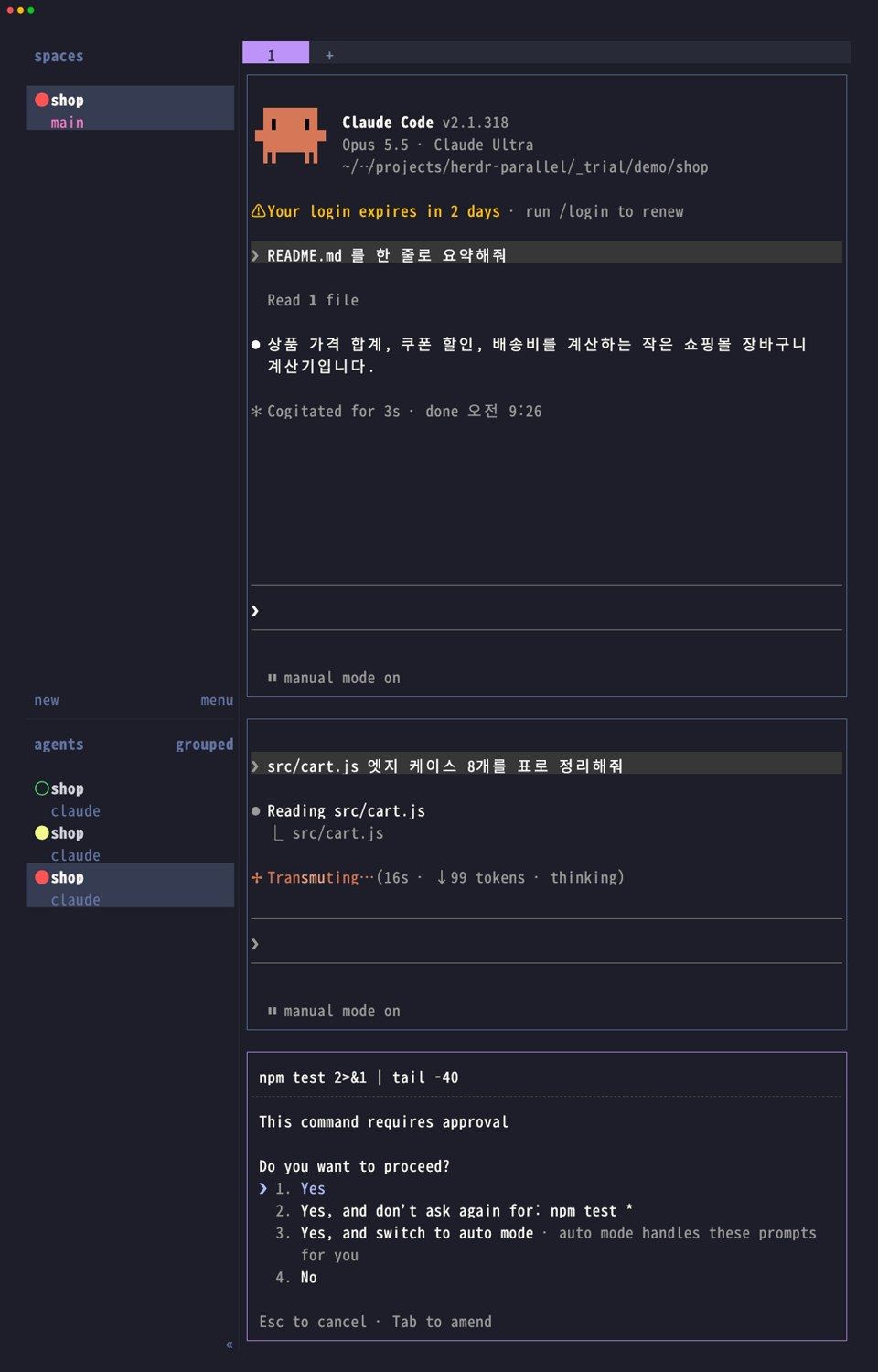
창을 닫아도 계속 돌아가요: ctrl+b q 로 빠져나왔다가 다시 herdr 를 치면, 그사이 진행된 상태 그대로 다시 붙어요. 터미널을 꺼도 herdr 서버가 뒤에서 작업을 계속 돌려요. (컴퓨터를 재부팅하면 배치는 복원되지만 실행 중이던 프로세스는 다시 시작해야 해요 — README)
꼭 알아야 할 단축키 (기본값, 모두 ctrl+b 다음에)
| 키 | 하는 일 |
|---|---|
- | 아래로 창 나누기 |
v | 옆으로 창 나누기 |
h j k l 또는 tab | 창 이동 |
z | 지금 창 크게 보기 (다시 누르면 원래대로) |
x | 창 닫기 |
c | 새 탭 |
q | 빠져나오기 (작업은 계속) |
w | 작업 공간 고르기 |
b | 왼쪽 사이드바 접기/펴기 |
? | 단축키 도움말 |
- 마우스로 창을 클릭하거나 경계를 끌어서 크기를 바꿔도 돼요.
- 이름을 붙인 세션을 따로 쓰려면
herdr --session 이름
병렬 작업 프롬프트 20개
창마다 하나씩 붙여 넣으세요. 서로 다른 파일·폴더를 맡기는 게 핵심이에요(같은 파일을 동시에 고치면 충돌해요).
A. 기능을 나눠서 만들기 (5)
JavaScript
1. 창1: 백엔드 API만 맡아 줘. /api/todos 의 목록·추가·삭제를 만들고 프론트 파일은 건드리지 마JavaScript
2. 창2: 프론트 화면만 맡아 줘. src/components 안에서만 작업하고, API는 /api/todos 가 있다고 가정해JavaScript
3. 창3: tests 폴더에 지금 있는 함수마다 테스트를 써 줘. 원본 코드는 고치지 말고 실패하는 테스트는 목록으로 알려 줘JavaScript
4. 창4: README.md 에 설치 방법·사용 예시·환경 변수 표를 새로 써 줘. 코드는 읽기만 해JavaScript
5. 창5: 이 프로젝트의 오래된 패키지를 찾아서 업데이트 후보와 깨질 위험을 표로 정리만 해 줘. 설치는 하지 마B. 리뷰·검증 따로 돌리기 (4)
JavaScript
6. 지금 브랜치의 변경 사항을 보안 관점에서만 리뷰해 줘. 고칠 것은 파일:줄 번호로JavaScript
7. 같은 변경 사항을 성능 관점에서만 봐 줘. 느려질 수 있는 부분 3개만 골라 줘JavaScript
8. npm test 를 돌리고 실패하면 원인만 찾아서 보고해 줘. 코드는 고치기 전에 나한테 물어봐JavaScript
9. 이 기능을 처음 쓰는 사용자처럼 따라 해 보고 헷갈리는 오류 메시지를 모아 줘C. 조사·문서 (4)
JavaScript
10. 이 저장소 구조를 처음 보는 사람용으로 폴더별 한 줄 설명 표로 만들어 줘JavaScript
11. 결제 기능을 붙인다면 쓸 수 있는 방법 3가지를 비용·난이도·한국 지원 기준으로 비교해 줘JavaScript
12. 지난 커밋 20개를 읽고 이번 주 변경 내역(릴리스 노트)을 사람이 읽기 쉬운 말로 써 줘JavaScript
13. 이 코드에서 TODO·FIXME 를 전부 찾아 급한 순서로 정리해 줘D. 개발이 아닌 일 (4)
JavaScript
14. 창1: 이번 주 뉴스레터 초안을 써 줘. 주제는 ○○, 800자JavaScript
15. 창2: 같은 주제로 인스타 캐러셀 10장 문구를 장마다 한 줄 제목 + 두 줄 본문으로JavaScript
16. 창3: 같은 주제로 유튜브 쇼츠 40초 대본을 써 줘. 첫 문장은 결과를 약속하는 말로JavaScript
17. 창4: data 폴더의 CSV를 읽고 지난달 대비 달라진 숫자 5개를 표로 정리해 줘E. 서로 다른 방법을 동시에 시켜 보고 고르기 (3)
JavaScript
18. 같은 문제를 창 3개에 주고 하나는 "가장 단순하게", 하나는 "가장 빠르게", 하나는 "가장 읽기 쉽게" 풀라고 하세요. 끝난(초록) 창부터 비교하면 돼요JavaScript
19. 창1은 클로드 코드, 창2는 코덱스로 같은 버그를 고치게 하고 각자 고친 이유를 세 줄로 설명하게 해 줘JavaScript
20. 계획 창: 이 작업을 서로 겹치지 않는 3개로 나눠서 각각 붙여 넣을 프롬프트를 써 줘 → 나온 프롬프트를 새 창 3개에 하나씩 붙여 넣기- 21번 보너스: herdr 안에서 연 클로드 코드는
herdr명령으로 옆 창을 만들고 다른 에이전트에게 일을 시킬 수 있어요(README "agent-native"). 예: "herdr로 옆 창을 하나 만들어서 테스트 작성을 맡기고, 끝나면 결과를 읽어 와 줘"
이렇게 쓰면 좋아요
- 창은 3개부터 시작하세요. 많이 띄울수록 승인할 게 늘어나요.
- 빨간 점(blocked)만 보면 돼요. 노란 창은 그냥 두고 다른 일을 하세요.
- 같은 파일을 두 창이 동시에 고치지 않게, 프롬프트에 "이 폴더만", "읽기만" 을 꼭 넣으세요.
- 오래 걸리는 작업은 맡겨 두고
ctrl+b q로 나갔다가 나중에herdr로 돌아오세요. - 큰 작업은
ctrl+b shift+g(새 워크트리)로 창마다 다른 브랜치에서 돌리면 충돌이 없어요.
왜 중요한가요
- 에이전트 여러 개를 쓰면 일은 빨라지는데, 어느 창이 멈췄는지 찾는 시간이 새로 생겨요. herdr는 그걸 색깔 점 하나로 없애 줘요.
- 클로드 코드를 감싸거나 바꾸지 않아요. 원래 쓰던 클로드 코드 그대로 창만 herdr가 관리해요.
- 무료 오픈소스이고, 프로그램 하나(러스트)라 가볍게 돌아가요.
자주 묻는 질문
- 클로드 코드 요금이 더 나오나요? → herdr 자체는 무료예요. 창마다 클로드 코드가 따로 돌기 때문에 쓰는 양만큼 내 클로드 사용량은 늘어요.
- 점 색이 안 바뀌어요 → 터미널 화면을 보고 상태를 알아내기 때문에, 처음 보는 승인 창은 늦게 잡힐 수 있어요. herdr를 최신으로(
herdr update) 올려 보세요. - tmux 랑 뭐가 달라요? → 화면 나누기는 비슷하고(ctrl+b 도 같아요), 에이전트 상태 표시와 에이전트끼리 부르는 기능이 더 있어요.
- herdr.dev 에 있는 앱이랑 같은 건가요? → herdr.dev 첫 화면은 맥용 앱(Download for Mac)을 소개해요. 이 페이지는 깃허브 README의 터미널판(herdr TUI) 기준이에요.
링크
- 저장소: https://github.com/herdrdev/herdr
- 공식 문서: https://herdr.dev/docs/
- 단축키 문서: https://herdr.dev/docs/keyboard/
더 받아보기
이 페이지는 유튜브 빌더조쉬가 노션에 공개한 자료를 이미지·글 그대로 옮겨 온 아카이브입니다. 최신 내용과 업데이트는 원문에서 확인하세요.
노션 원문에서 보기 →