Guide 28 · 프롬프트
블렌더 안 열고 클로드로 3D 애니메이션 만드는 프롬프트
빌더 조쉬 쇼츠 "클로드가 이제 3D 업계까지 집어삼키고 있어요"에서 약속드린 프롬프트예요. 영상 속 3D 애니메이션을 만들 때 실제로 넣은 프롬프트 원본과, 내 것으로 바꿔 쓰는 법까지 정리했어요.
이런 AI 실전 활용법을 계속 받아보고 싶다면
- 유튜브 빌더 조쉬 구독하기: youtube.com/@builderjoshkim
- 조쉬의 뉴스레터 무료 구독하기: maily.so/josh
이렇게 나와요
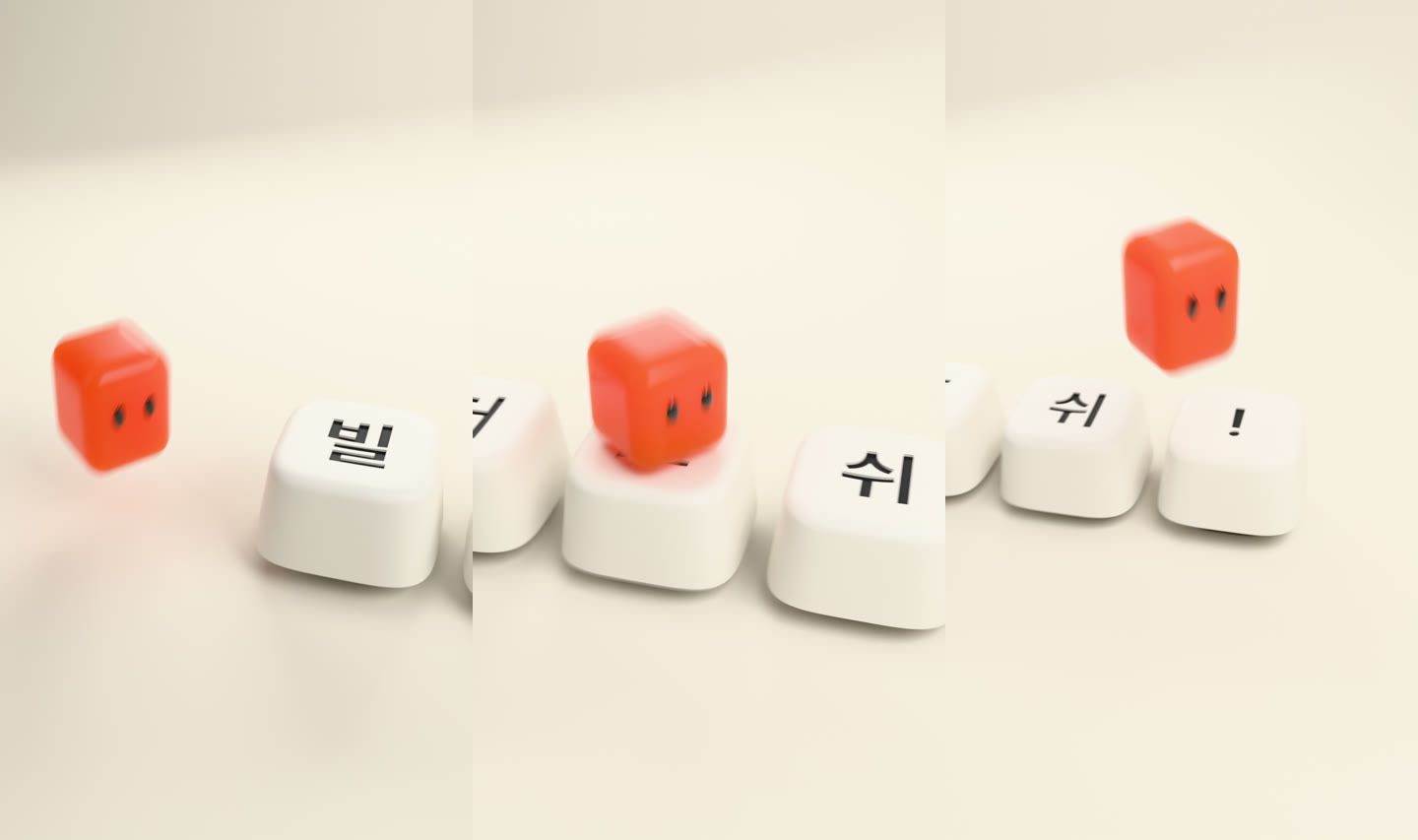
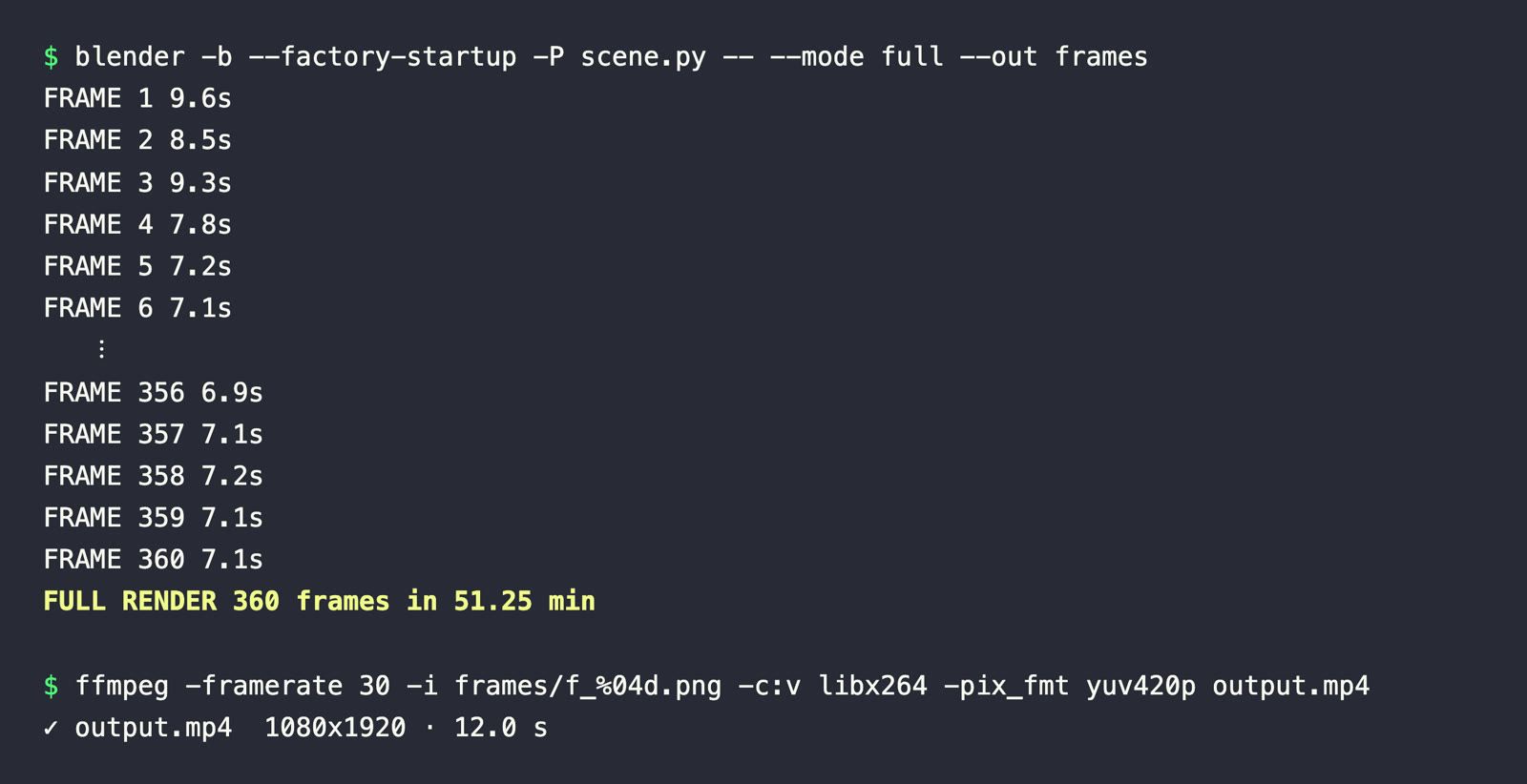
아래 프롬프트 하나를 클로드 코드에 넣었고, 블렌더는 한 번도 직접 열지 않았어요. 클로드가 854줄짜리 파이썬 스크립트를 쓰고, 블렌더가 백그라운드에서 360장을 렌더링한 뒤 FFmpeg으로 12초 영상을 만들었어요(맥, 블렌더 5.2).
준비물
| 필요한 것 | 설명 |
|---|---|
| 블렌더 | 무료예요. blender.org에서 받거나, 맥은 터미널에 brew install --cask blender |
| 클로드 코드 | 터미널에서 돌아가는 클로드예요. Opus 모델 + effort 최대를 추천해요 |
| FFmpeg | 프레임을 영상으로 잇는 무료 도구예요. 맥은 brew install ffmpeg |
| 시간 | 프롬프트 넣고 완성까지 1~2시간(렌더만 50분 안팎). 그동안 다른 일 하면 돼요 |
그대로 붙여 넣는 프롬프트 (영상 속 원본)
터미널에서 빈 폴더를 만들고 claude를 실행한 뒤, 아래를 통째로 붙여 넣으세요.
text
<방향>
블렌더를 한 번도 직접 열지 않고, 코드만으로 만드는 12초 3D 애니메이션. 세로 1080x1920.
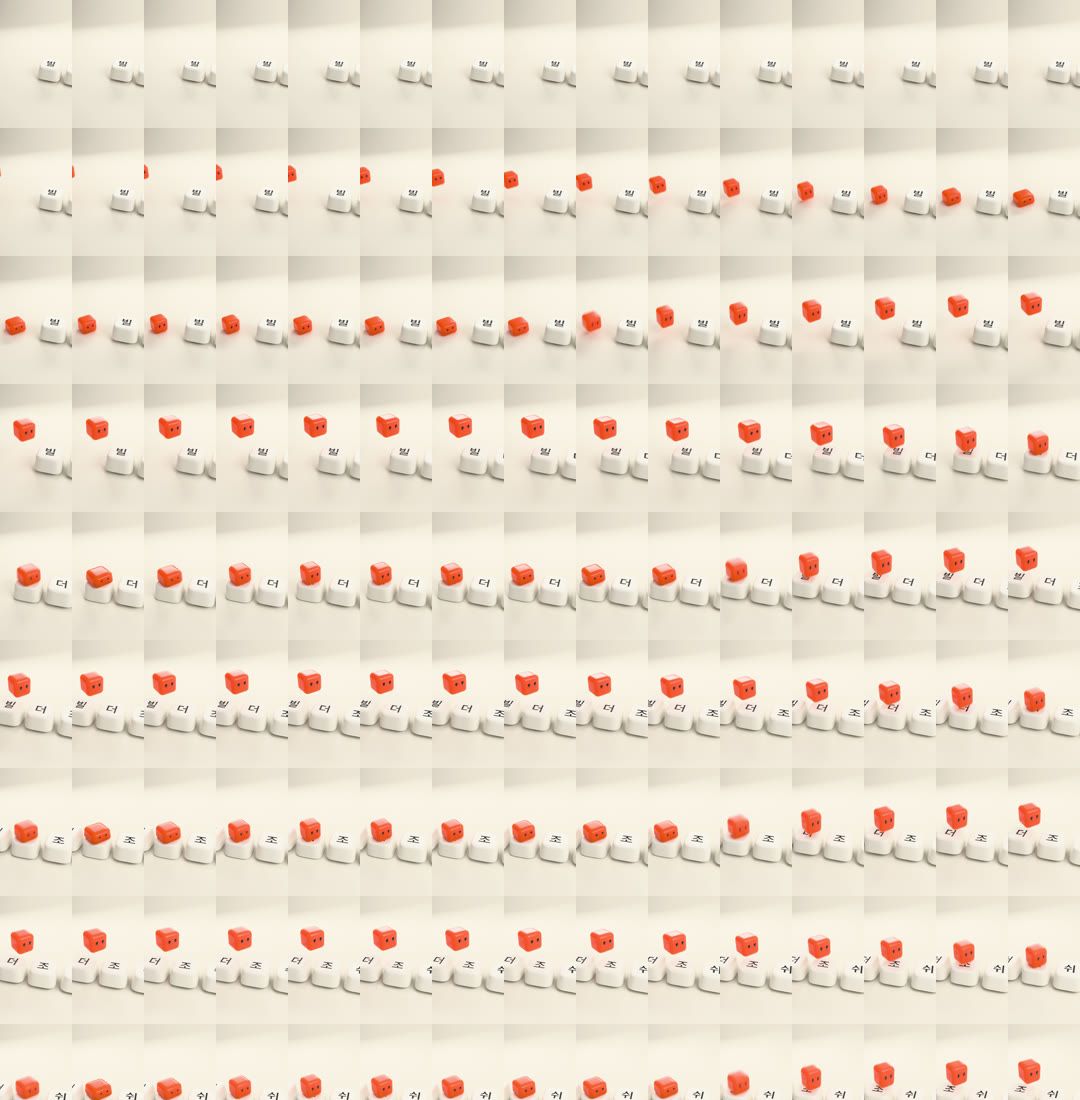
장면: 따뜻한 오프화이트 바닥 위에 큼직한 둥근 키보드 키 모양 버튼 5개가 한 줄로 놓여 있고, 버튼 윗면에 각각 "빌" "더" "조" "쉬" "!" 글자가 음각으로 새겨져 있다. 작고 귀여운 주황색(#FF5A1F) 젤리 큐브 캐릭터(눈 두 개)가 왼쪽에서 들어와 버튼을 하나씩 밟으며 뛰어간다. 밟힌 버튼은 눌렸다가 스프링처럼 올라오고, 밟을 때 캐릭터가 납작해졌다가 늘어난다(스쿨시·스트레치). 마지막 버튼을 밟으면 카메라가 살짝 돌며 다섯 글자가 한눈에 보이고, 캐릭터가 관객 쪽을 보고 착지한다.
조명은 부드러운 스튜디오 조명(큰 소프트박스 + 림 라이트), 얕은 피사계 심도, 재질은 무광 플라스틱과 살짝 반투명한 젤리. 색은 오프화이트·짙은 회색·주황 세 가지.
금지: 글로우, 파티클 폭발, 렌즈 플레어, 카메라 흔들림, 싸구려 기본 재질, 어색한 등속 움직임.
</방향>
<제작>
1. Blender를 백그라운드(-b)로만 쓴다. 장면·재질·조명·카메라·애니메이션을 전부 하나의 파이썬 스크립트 scene.py 로 만든다(bpy). 키프레임은 이징 커브(베지어)로, 착지마다 스쿨시·스트레치.
2. 한글 글자는 Pretendard 같은 한글 폰트를 받아 텍스트 오브젝트로 넣고 버튼 윗면에 음각 표현.
3. 렌더는 Cycles + GPU(맥은 Metal), 30fps, 360프레임, 1080x1920. 먼저 30프레임마다 한 장씩 저해상도로 뽑아 직접 보고 구도·조명·움직임을 고친 뒤 전체 렌더. 샘플 수는 낮추고 디노이저를 켜서 시간이 너무 오래 걸리지 않게 한다.
4. 렌더한 PNG 프레임을 ffmpeg로 이어 output.mp4(H.264)로 만든다.
5. 전체 렌더에 걸린 시간을 재서 render_time.txt 에 "프레임 수, 걸린 분"으로 남긴다.
</제작>
<시작>
콘셉트를 한 줄로 정하고 장면 계획을 먼저 쓴 다음, 나한테 묻지 말고 끝까지 만들어서 output.mp4 와 render_time.txt 를 남겨 줘.
</시작>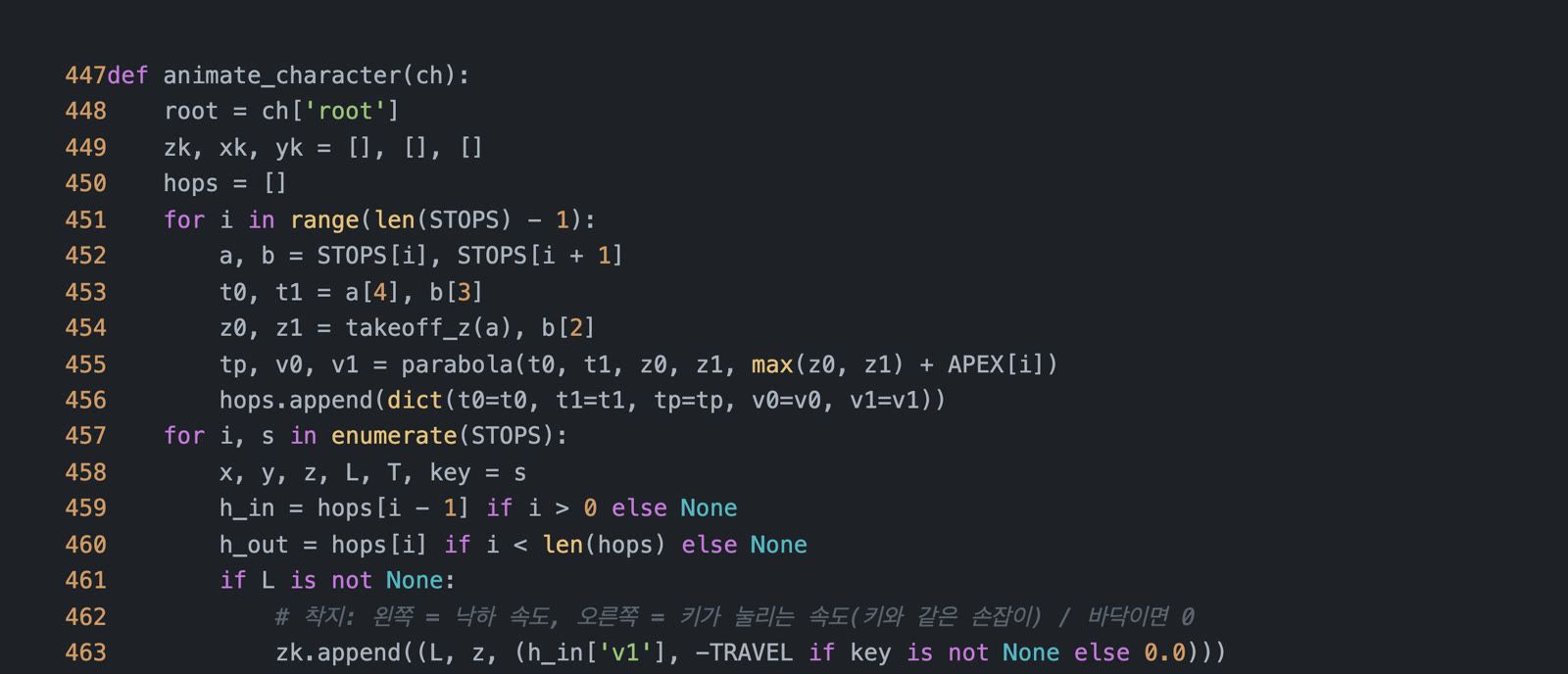
내 것으로 바꾸기
<방향>의 "장면" 문단만 바꾸면 돼요. 나머지 <제작>, <시작>은 그대로 두세요.
- 로고 연출: "버튼 5개에 글자 '빌·더·조·쉬·!'" → "내 브랜드 이름 글자 수만큼 버튼"
- 제품 소개: "젤리 큐브 캐릭터" → "내 제품을 닮은 작은 물건"이 기능 아이콘 위를 뛰어다니는 장면
- 색: "#FF5A1F" → 내 브랜드 색 hex
- 길이: 짧게 시험하려면 "12초, 360프레임" → "6초, 180프레임" (렌더 시간도 반으로 줄어요)
클로드 앱에서 하는 방법 (공식 블렌더 커넥터)
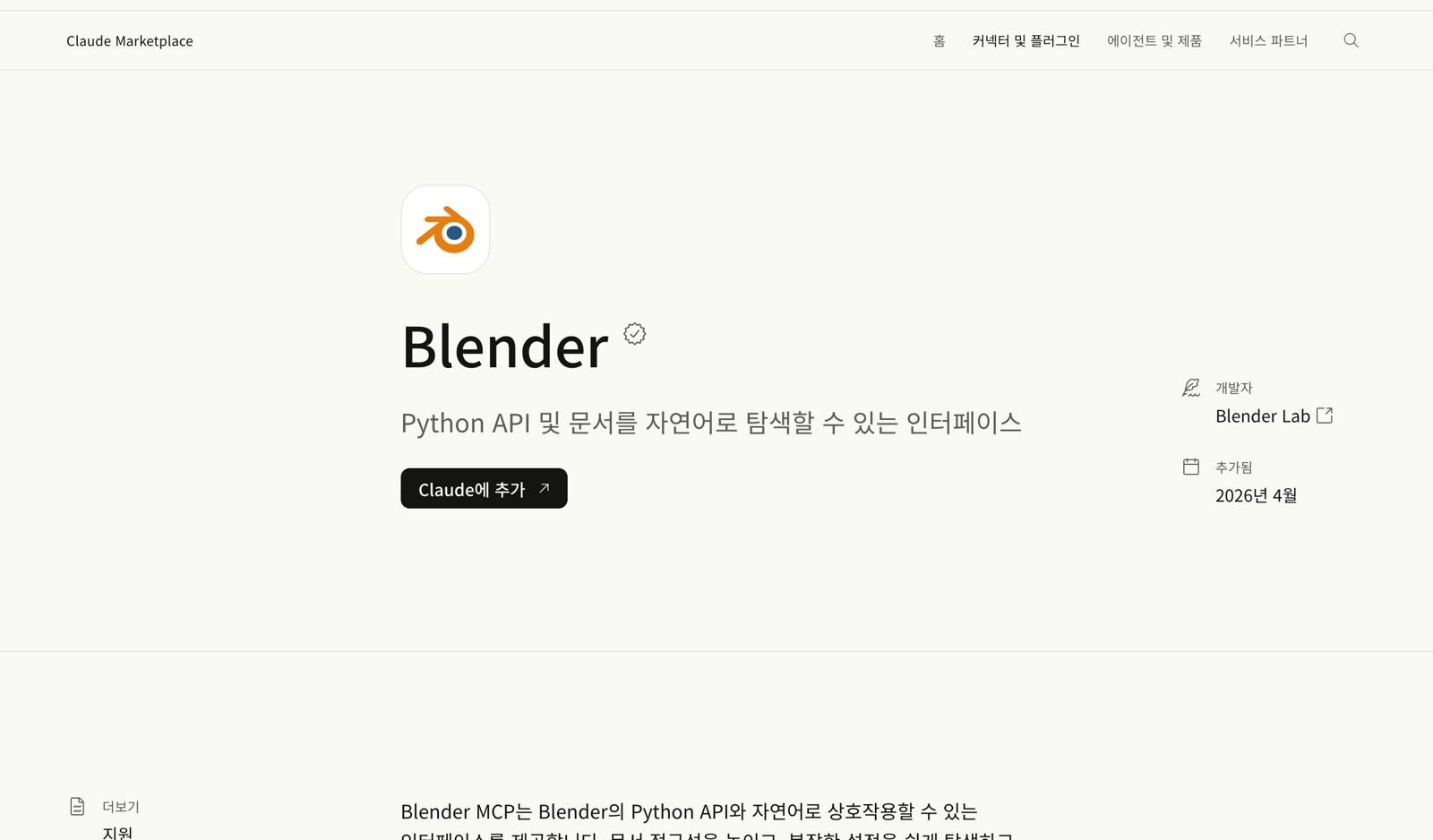
클로드 앱에는 앤트로픽이 인증한 블렌더 커넥터가 있어요. 열려 있는 블렌더 장면을 클로드가 대화로 고치거나, 여러 오브젝트를 한 번에 바꾸는 데 좋아요. 준비물은 클로드 데스크톱(무료 플랜 포함)과 블렌더 4.2 이상, 그리고 블렌더에 까는 애드온(Blender MCP Server) 하나예요. 블렌더가 같은 컴퓨터에서 돌아야 해서 웹 브라우저 클로드에서는 안 돼요. 설정 → 커넥터에서 "Blender"를 검색해 연결하고, 자세한 연결법은 공식 튜토리얼을 보세요.
자주 묻는 질문
- 블렌더를 몰라도 돼요?: 네. 설치만 해 두면 클로드가 백그라운드에서 알아서 써요.
- 렌더가 너무 오래 걸려요: 프레임 수를 줄이거나 "샘플 수를 더 낮춰 줘", "해상도를 720x1280으로"라고 덧붙이세요.
- 결과가 마음에 안 들어요: "카메라를 더 가까이", "마지막 2초를 더 역동적으로"처럼 짧게 고쳐 달라고 하면 이어서 고쳐요.
- 비용은요?: 블렌더·FFmpeg은 무료예요. 클로드 사용량은 평소보다 많이 들어요(한 편에 1~2시간 작업).
더 받아보고 싶다면
이런 AI 실전 활용법은 유튜브와 뉴스레터에서 계속 공유하고 있어요.
- 유튜브 빌더 조쉬: AI로 일하는 사람들의 진짜 방법을 인터뷰와 쇼츠로 보여드려요. 구독하기
- 조쉬의 뉴스레터: 1만 명 넘게 받아보는 AI 인사이트 뉴스레터예요. 새 자료도 가장 먼저 보내드려요. 무료 구독하기
이 페이지는 유튜브 빌더조쉬가 노션에 공개한 자료를 이미지·글 그대로 옮겨 온 아카이브입니다. 최신 내용과 업데이트는 원문에서 확인하세요.
노션 원문에서 보기 →