클로드 효과음 도구 3개 설치 가이드 + 장면별 효과음 키워드 50개
클로드로 만든 영상에 효과음까지 알아서 넣게 해 주는 무료 도구 3개를 모았어요. 오픈버스(소리 522만 개), 오퍼스 사운드 레이어(무료 효과음 1,139개·19종), 이어샷(깃허브 별 4,000개+, 효과음 252개 내장).
각 도구마다 README에 적힌 공식 설치 명령어, 바로 붙여 넣는 첫 프롬프트, 그리고 맨 아래에 장면별 효과음 검색 키워드 50개를 정리했어요.
더 많은 클로드 활용법: 유튜브 빌더조쉬 구독 · 조쉬의 뉴스레터 구독
한눈에 보기
| # | 도구 | 한 줄 역할 | 숫자 | 비용 |
|---|---|---|---|---|
| 1 | 오픈버스 (Openverse) + openverse-sfx 스킬 | 무료 오디오 저장소를 API 키 없이 검색·다운로드 | 오디오 5,223,435개 (11/2 API 통계) | 무료, 키 없음 (익명 하루 약 200회 검색) |
| 2 | 오퍼스 사운드 레이어 (opus-sound-layer) | 영상 타임라인을 읽고 정확한 프레임에 효과음 배치 | CC0 효과음 1,139개 · 19종 | 무료 (코드 MIT, 소리 CC0) |
| 3 | 이어샷 (earshot) | 소리를 듣고 평가, 맞는 소리가 없으면 코드로 새로 만듦 | 깃허브 별 4,002 (11/6) · 효과음 252개 | 무료 (MIT, CPU만 사용) |
공통 준비물: 터미널에서 ffmpeg가 돼야 해요(맥: brew install ffmpeg). 설치 후에는 클로드 코드를 껐다 켜야 새 스킬·MCP가 보여요.
1. 오픈버스 (Openverse) — 소리 522만 개를 API 키 없이
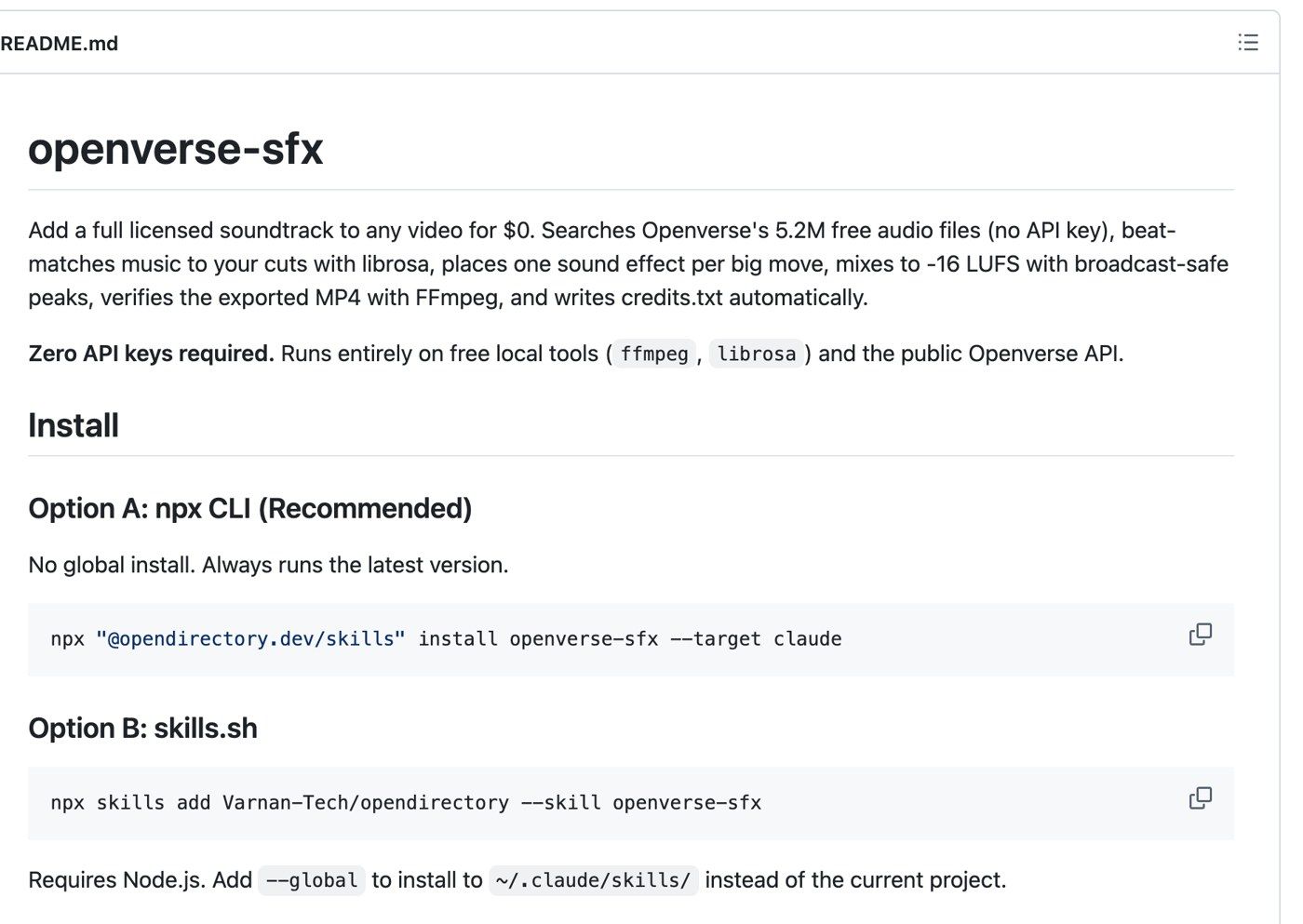
무엇인지: 오픈버스는 CC 라이선스 사진·오디오를 모아 둔 무료 검색 엔진이에요. 공개 API(api.openverse.org)라 API 키 없이 바로 검색돼요. 클로드 코드에서는 openverse-sfx 스킬(Varnan-Tech/opendirectory 저장소)이 이 API로 효과음·배경음을 찾아 받고, 음량 맞추기와 credits.txt(출처 표기)까지 자동으로 해 줘요.
설치 (터미널)
npx skills add https://github.com/varnan-tech/opendirectory --skill openverse-sfx -g- README 공식 명령은
npx skills add Varnan-Tech/opendirectory --skill openverse-sfx예요. 끝에-g(=--global)를 붙여야~/.claude/skills/에 깔려서 어느 폴더에서 연 클로드 코드에서도 보여요. - 다른 방법(README Option A):
npx "@opendirectory.dev/skills" install openverse-sfx --target claude - 파이썬 패키지도 필요해요:
pip install librosa matplotlib numpy scipy
직접 확인해 보기 (터미널, 키 없이 바로 돼요)
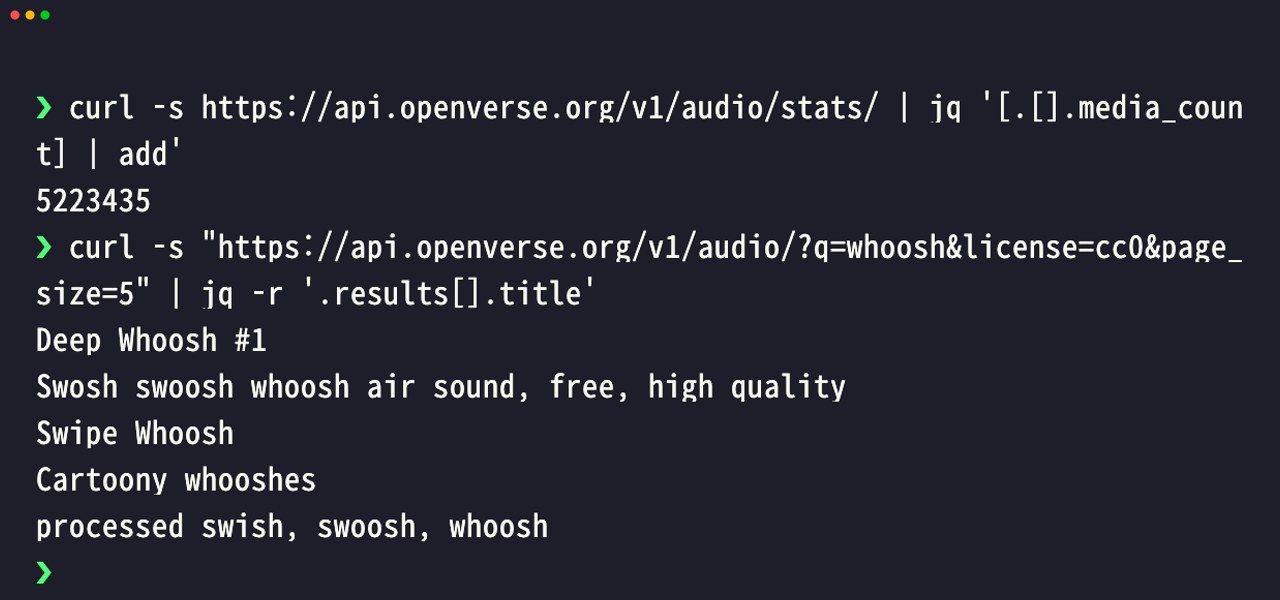
curl -s https://api.openverse.org/v1/audio/stats/ | jq '[.[].media_count] | add'
curl -s "https://api.openverse.org/v1/audio/?q=whoosh&license=cc0&page_size=5" | jq -r '.results[].title'
꼭 알아 둘 것
- 익명 사용은 하루 약 200회 검색 제한이 있어요. 스킬도 소리 종류마다 한 번만 검색해요.
- 라이선스는
cc0·by·pdm만 써요(스킬이 강제해요). CC BY 소리는 출처 표기가 있어야 합법이라, 스킬이credits.txt에 출처를 그대로 적어 줘요. 영상 설명란에 그대로 붙이세요.
첫 프롬프트
이 영상(out/final.mp4)에 openverse-sfx 스킬로 효과음을 넣어 줘. 화면 전환엔 whoosh, 글자 등장엔 pop, 클릭엔 click. CC0 위주로 고르고 credits.txt도 만들어 줘오픈버스에서 15초 넘는 잔잔한 배경음악(cc0, by)을 3개 후보로 찾아서 길이·라이선스·출처를 표로 보여 줘완성된 mp4를 verify_mix.py로 측정해서 음량(-16 LUFS)·피크가 통과하는지, 효과음이 컷 위치에 맞는지 확인하고 헤드폰으로 들어 볼 시각 5개를 알려 줘2. 오퍼스 사운드 레이어 (opus-sound-layer) — 타임라인을 읽고 정확한 프레임에
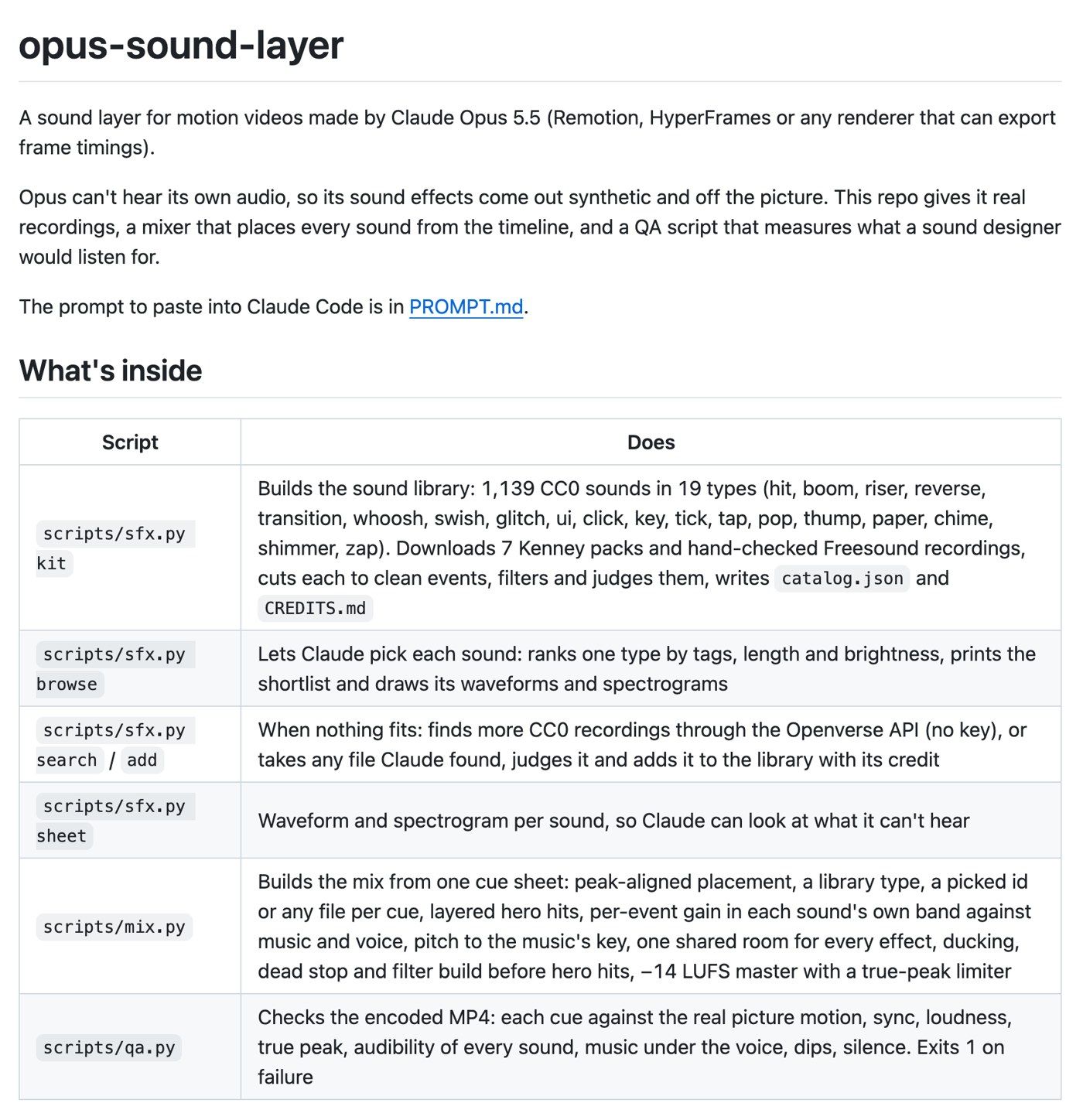
무엇인지: 클로드(오퍼스)로 만든 모션 영상(리모션·HyperFrames 등)에 붙이는 사운드 레이어예요. 클로드는 소리를 못 들어서 효과음이 화면과 어긋나기 쉬운데, 이 저장소는 ① 진짜 녹음 효과음 1,139개(CC0)를 19종으로 깔아 두고 ② 타임라인(큐 시트)을 읽어 소리마다 정확한 위치(피크 정렬)에 배치하고 ③ 결과 mp4를 측정해 QA까지 해요.
19종: hit · boom · riser · reverse · transition · whoosh · swish · glitch · ui · click · key · tick · tap · pop · thump · paper · chime · shimmer · zap
준비물 (README Requirements)
- ffmpeg (PATH에 있어야 함)
- uv — 스크립트마다 파이썬과 패키지를 알아서 깔아 줘요. 맥:
curl -LsSf https://astral.sh/uv/install.sh | sh - uv가
invalid peer certificate오류를 내면UV_NATIVE_TLS=1을 설정하세요(백신·회사 프록시 환경).
설치 (터미널)
git clone https://github.com/Bodila51/opus-sound-layer
cd opus-sound-layer
uv run scripts/sfx.py kit
sfx.py kit가 Kenney 팩 7개와 손으로 고른 Freesound 녹음을 받아 깨끗하게 자르고,catalog.json과CREDITS.md를 만들어요.- 클로드 코드에 붙여 넣을 프롬프트는 저장소의
PROMPT.md에 있어요.
손으로 돌려 보기 (README Run by hand)
uv run scripts/sfx.py browse --type hit --like "metal heavy"
uv run scripts/mix.py --schema           # 큐 시트 형식
uv run scripts/mix.py audio/cues.json
ffmpeg -i video.mp4 -i audio/mix.wav -map 0:v -map 1:a -c:v copy -c:a aac -b:a 256k -shortest out/final.mp4
uv run scripts/qa.py out/final.mp4| 스크립트 | 하는 일 |
|---|---|
sfx.py kit | 효과음 라이브러리 만들기 (1,139개·19종) |
sfx.py browse | 종류별 후보를 태그·길이·밝기로 골라 파형·스펙트로그램까지 보여 줌 |
sfx.py search / add | 맞는 게 없으면 오픈버스 API(키 없음)로 CC0 녹음을 더 찾아 추가 |
mix.py | 큐 시트 하나로 믹스: 피크 정렬 배치, 목소리·음악 대비 음량, 덕킹, −14 LUFS 마스터 |
qa.py | 완성 mp4 검사: 화면 움직임 대비 싱크, 음량, 피크, 안 들리는 소리 (실패하면 exit 1) |
첫 프롬프트 (저장소 폴더에서 클로드 코드 실행)
PROMPT.md를 읽고 그대로 따라 줘. 내 영상은 ~/videos/launch.mp4 이고 HyperFrames로 만들었어. 장면 전환·글자 등장·클릭 순간을 타임라인에서 찾아 효과음을 넣어 줘sfx.py browse로 whoosh 후보 5개를 파형이랑 같이 보여 주고, 0.4초 안쪽의 짧고 밝은 걸로 골라 줘완성본을 qa.py로 검사해서 실패한 항목만 고쳐 다시 믹스해 줘3. 이어샷 (earshot) — 코드로 새 효과음을 만들고 직접 들어 보고 확인
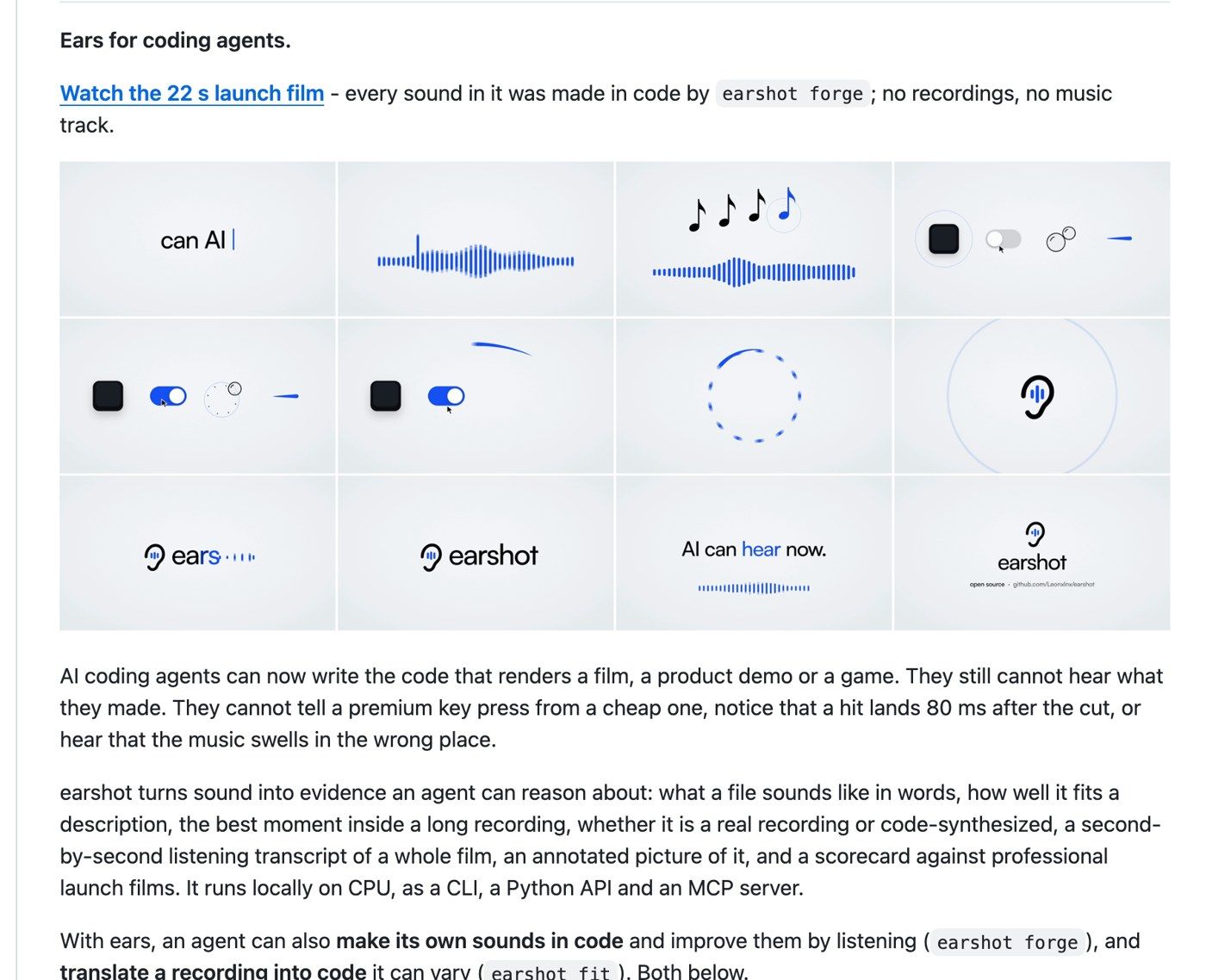
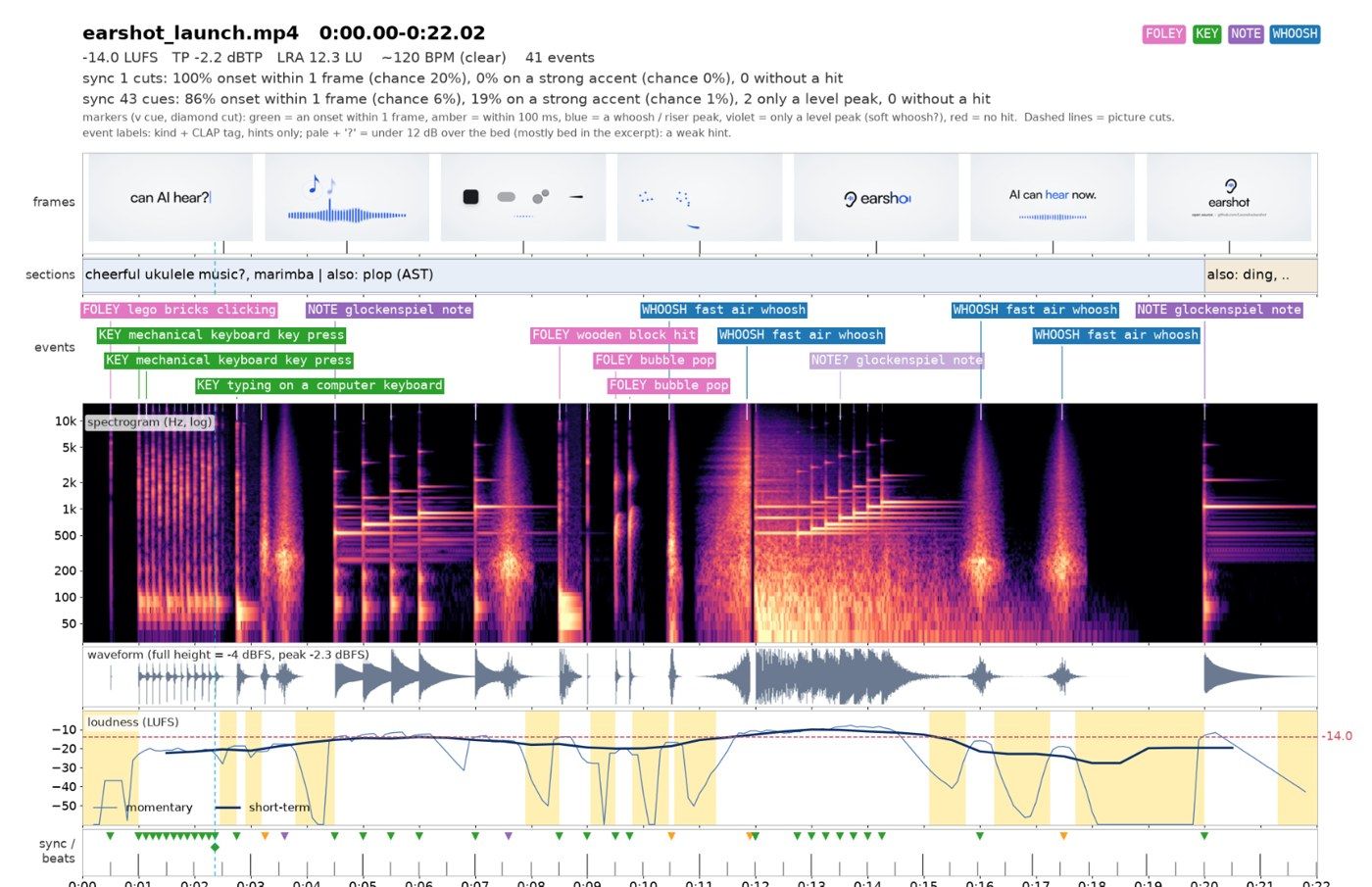
무엇인지: "코딩 에이전트에게 귀를" 달아 주는 도구예요. 소리를 말로 설명(describe)하고, 설명에 맞는지 점수(match)를 매기고, 영상 전체를 초 단위로 "듣고" 컷과 소리 싱크를 확인(timeline, sheet, critique)해요. 맞는 소리가 없으면 코드로 새 효과음을 만들고(forge) 들어 보며 고쳐요. 바로 쓰는 효과음 252개가 코드로 들어 있어요(sfx render). CPU만 쓰고, 첫 사용 때 모델 약 1.1GB를 받아요.
설치 (터미널, Python 3.10+ 와 ffmpeg/ffprobe 필요)
git clone https://github.com/Leonxlnx/earshot && cd earshot
python -m venv .venv
.venv/bin/python -m pip install torch --index-url https://download.pytorch.org/whl/cpu
.venv/bin/python -m pip install -e ".[mcp,llm,dev]"
.venv/bin/python -m earshot doctor --load
클로드 코드에 MCP로 연결 (터미널, README 그대로)
claude mcp add earshot --scope user -e EARSHOT_THREADS=3 -- /path/to/earshot/.venv/bin/python -m earshot mcp/path/to/earshot는 방금 clone 한 폴더의 실제 경로로 바꾸세요(그 폴더에서pwd).- 컴퓨터가 느리면
MCP_TIMEOUT=60000 claude로 클로드 코드를 켜세요. 모델은 첫 호출 때 로드되고 계속 켜져 있어요. - 스킬 2개(
skills/earshot,skills/real-sound)를~/.claude/skills/에 복사하면 클로드가 언제 어떤 명령을 쓸지 알아요:cp -r skills/earshot skills/real-sound ~/.claude/skills/
자주 쓰는 명령
| 명령 | 하는 일 |
|---|---|
earshot describe 파일 | 어떤 소리인지 말로 설명 |
earshot match 파일 "설명" | 그 설명에 맞는지 점수·판정 |
earshot timeline 파일 --video 영상 | 초 단위 듣기 기록 + 컷과의 싱크 |
earshot sheet 파일 -o out.png | 프레임·이벤트·스펙트로그램을 한 장 그림으로 |
earshot critique 영상.mp4 | 전문 런칭 영상 7편 기준 점수표와 고칠 점 |
earshot sfx render ID -o x.wav | 내장 효과음 252개 중 하나를 렌더 |
earshot forge 레시피 | 코드로 새 효과음을 만들고 들어 보며 개선 |
첫 프롬프트
earshot MCP로 out/final.mp4를 critique 해 줘. 컷보다 늦게 들리는 효과음과 너무 작은 소리를 시각과 함께 알려 주고 고쳐 줘버튼 클릭 순간에 쓸 부드러운 UI pop 소리가 필요해. earshot sfx list에서 후보를 찾고, 없으면 forge로 만들어서 match로 확인해 줘이 영상의 효과음 전체를 earshot sheet로 그림으로 뽑아서 싱크가 어긋난 곳을 표시해 줘이렇게 조합하면 좋아요
- 오퍼스 사운드 레이어로 기본 효과음 1,139개를 깔고, 타임라인 큐 시트로 장면마다 배치
- 라이브러리에 없는 소리는 오픈버스에서 키 없이 검색해서 추가 (CC BY면 credits.txt 확인)
- 그래도 없으면 이어샷
forge로 코드로 만들기 - 마지막에 이어샷
critique·sheet로 직접 "듣고" 싱크·음량 확인 → 오퍼스qa.py로 최종 검사
장면별 효과음 키워드 50개 (한국어 장면 → 영어 검색어)
오픈버스·프리사운드는 영어로 검색해야 잘 나와요. 왼쪽 장면에 맞는 검색어를 그대로 복사해서 q=에 넣거나 클로드에게 "이 키워드로 찾아 줘"라고 하세요.
전환·움직임
| # | 장면 | 검색어 | 오퍼스 19종 |
|---|---|---|---|
| 1 | 화면 전환 (휙) | whoosh | whoosh |
| 2 | 빠른 슬라이드 넘김 | fast swish | swish |
| 3 | 카드가 옆으로 밀려남 | swipe | transition |
| 4 | 줌인 들어가기 | zoom in whoosh | whoosh |
| 5 | 장면 끝 되감기 느낌 | reverse cymbal | reverse |
| 6 | 긴장감 올리며 다음 장면 | riser | riser |
| 7 | 큰 장면 직전 빨려 들어감 | reverse whoosh | reverse |
| 8 | 내려가며 마무리 | downlifter | transition |
| 9 | 카메라가 확 이동 | camera swoosh | whoosh |
| 10 | 화면이 뒤집힘 | flip transition | transition |
등장·강조
| # | 장면 | 검색어 | 오퍼스 19종 |
|---|---|---|---|
| 11 | 글자·자막이 톡 등장 | pop | pop |
| 12 | 아이콘이 통통 튀어나옴 | bubble pop | pop |
| 13 | 로고 등장 | logo sting | shimmer |
| 14 | 반짝이며 강조 | sparkle shimmer | shimmer |
| 15 | 핵심 숫자가 꽝 | impact hit | hit |
| 16 | 묵직한 결론 한 방 | cinematic boom | boom |
| 17 | 낮게 깔리는 쿵 | sub drop | boom |
| 18 | 박스·카드가 툭 내려앉음 | soft thump | thump |
| 19 | 정답·체크 표시 | success chime | chime |
| 20 | 알림이 뜸 | notification ding | chime |
UI·조작
| # | 장면 | 검색어 | 오퍼스 19종 |
|---|---|---|---|
| 21 | 마우스 클릭 | mouse click | click |
| 22 | 버튼 누름 | ui button click | ui |
| 23 | 토글 켜기·끄기 | toggle switch | ui |
| 24 | 마우스 올리면 틱 | hover tick | tick |
| 25 | 터치·탭 | tap | tap |
| 26 | 키보드 타이핑 | keyboard typing | key |
| 27 | 엔터 한 번 | enter key press | key |
| 28 | 메뉴 열림 | menu open | ui |
| 29 | 오류 경고 | error buzz | ui |
| 30 | 메시지 전송 | message sent swoosh | swish |
숫자·데이터
| # | 장면 | 검색어 | 오퍼스 19종 |
|---|---|---|---|
| 31 | 숫자 카운터 올라감 | counter tick | tick |
| 32 | 슬롯머신처럼 숫자 굴러감 | slot machine roll | tick |
| 33 | 그래프 선이 그려짐 | scribble pen | paper |
| 34 | 막대그래프 쑥 올라감 | rising synth | riser |
| 35 | 진행 바 채워짐 | loading progress | ui |
| 36 | 완료 "딩" | complete ding | chime |
| 37 | 돈·결제 소리 | cash register | chime |
| 38 | 시계 초침 | clock tick | tick |
| 39 | 스톱워치 시작 | stopwatch click | click |
| 40 | 레벨 업 | level up | shimmer |
글리치·질감·분위기
| # | 장면 | 검색어 | 오퍼스 19종 |
|---|---|---|---|
| 41 | 글자가 지지직 깨짐 | digital glitch | glitch |
| 42 | 화면 노이즈 | static noise | glitch |
| 43 | 전기 찌릿 | electric zap | zap |
| 44 | 레이저·사이파이 | laser zap | zap |
| 45 | 종이 넘김 | paper flip | paper |
| 46 | 종이 구김 | paper crumple | paper |
| 47 | 카메라 셔터 (캡처 장면) | camera shutter | click |
| 48 | 물방울 (부드러운 등장) | water drop | pop |
| 49 | 나무 똑똑 (미니멀) | wood knock | tap |
| 50 | 마지막 엔딩 잔향 | bell resonance | chime |
검색 팁
- 오픈버스 API에서
&license=cc0를 붙이면 출처 표기도 필요 없는 소리만 나와요. - 결과가 길면
duration(밀리초)을 같이 보고, 효과음은 0.2~1.5초짜리가 쓰기 좋아요. - 같은 종류는 한 번만 검색하고 후보 중에서 고르세요(하루 약 200회 제한).
라이선스 주의
- CC0 / 퍼블릭 도메인(pdm): 출처 표기 없이 상업용으로 써도 돼요. 그래도 기록은 남겨 두세요.
- CC BY: 쓸 수 있지만 출처 표기가 꼭 필요해요. openverse-sfx가 만든
credits.txt의 문장을 유튜브 설명란 등에 그대로 붙이세요. - CC BY-NC(비상업)·BY-ND(변경 금지)는 수익 영상·편집용으로 쓰지 마세요. openverse-sfx 스킬은 애초에 cc0·by·pdm 만 받아요.
- 오퍼스 사운드 레이어의 소리는 저장소에 들어 있지 않고
sfx.py kit가 Kenney·Freesound에서 CC0만 받아 와요. 출처는audio/kit/CREDITS.md에 정리돼요.sfx.py add로 추가한 소리는 내가 준 출처를 따라가요. - 이어샷 코드는 MIT, 모델(CLAP·AST)은 각 제작자 라이선스(Apache-2.0, BSD-3-Clause)예요.
earshot fit으로 녹음을 코드로 바꾼 소리는 원본 녹음의 라이선스를 그대로 지켜야 해요.
자주 묻는 질문
- 설치했는데 스킬이 안 보여요 → 클로드 코드를 완전히 껐다 켜고
/를 눌러 목록을 확인하세요.-g없이 설치했다면 그 폴더에서만 보여요. 클로드 앱(채팅)이 아니라 클로드 코드(터미널)용이에요. - MCP가 연결 안 돼요 →
claude mcp list로 earshot이 있는지 보고, 경로가 실제.venv/bin/python인지 확인하세요. 첫 호출은 모델 로드로 20~40초 걸려요. - 오픈버스 검색이 멈춰요 → 익명 한도(하루 약 200회)나 서버가 느린 시간일 수 있어요. 잠시 뒤 같은 검색어로 다시 하세요.
- 정말 무료예요? → 셋 다 오픈소스·무료예요. 오픈버스는 키도 필요 없어요.
링크
- 오픈버스: https://openverse.org · API https://api.openverse.org
- openverse-sfx 스킬: https://github.com/Varnan-Tech/opendirectory/tree/main/skills/openverse-sfx
- 오퍼스 사운드 레이어: https://github.com/Bodila51/opus-sound-layer
- 이어샷: https://github.com/Leonxlnx/earshot
더 받아보기
이 자료가 나온 영상: 유튜브 쇼츠 https://youtube.com/shorts/XhQqVZEygvw (11/3 08:30 공개) · 인스타 릴스 https://www.instagram.com/reel/DfQfj2zsOHw/
이 페이지는 유튜브 빌더조쉬가 노션에 공개한 자료를 이미지·글 그대로 옮겨 온 아카이브입니다. 최신 내용과 업데이트는 원문에서 확인하세요.
노션 원문에서 보기 →