Guide 29 · 설치 가이드
AI 티 나는 신호 64가지 한글 정리 + 고치는 법 — 무료 클로드 스킬 언슬롭(unslop) 설치 가이드
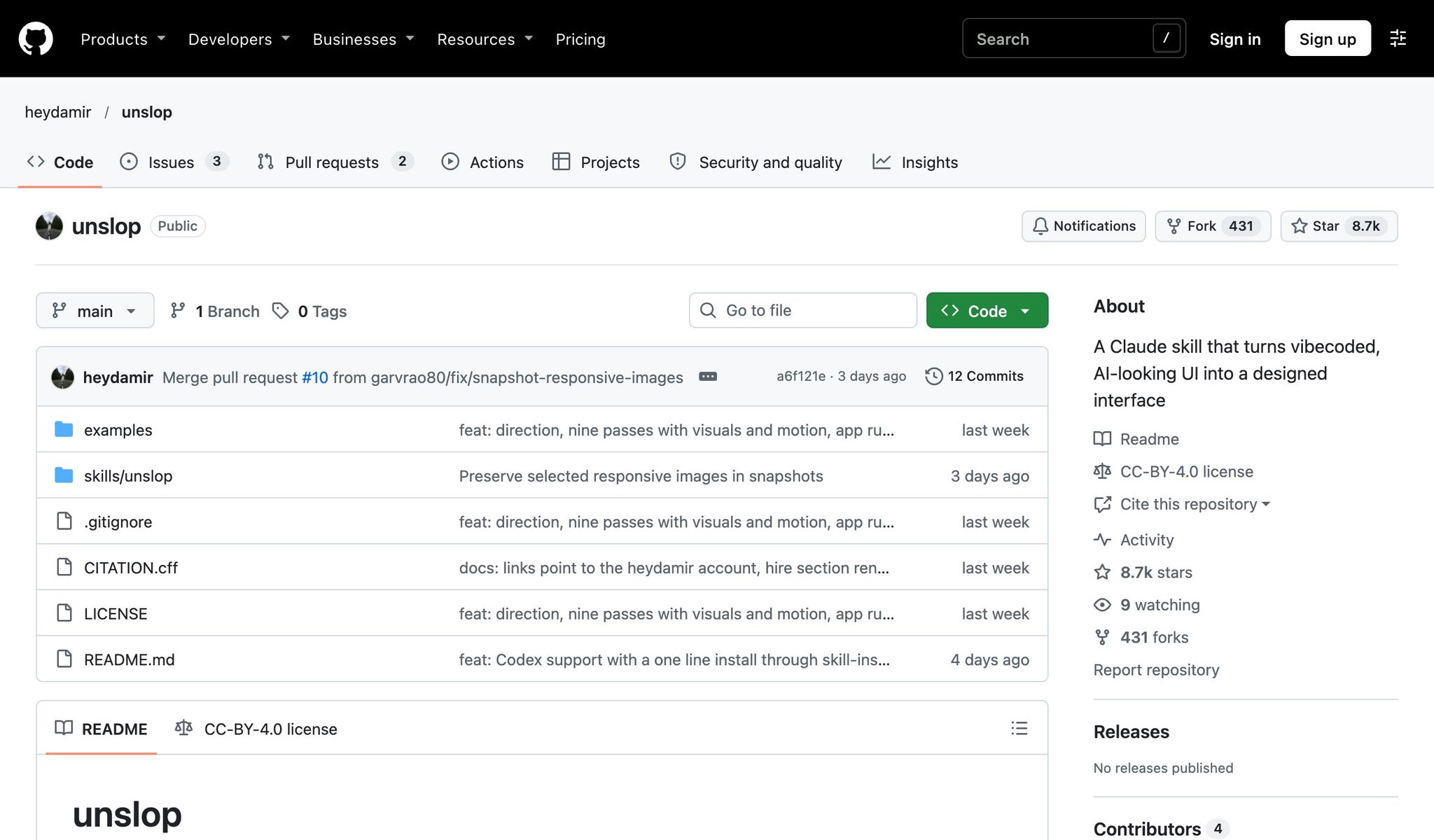
디자이너에게 맡기면 화면 하나에 1,500달러 드는 'AI 티 지우기'를 클로드 코드로 직접 할 수 있는 무료 스킬 언슬롭(unslop)을 정리했어요. 공개 일주일 만에 깃허브 별 8,600개를 넘었어요(2026-11-05 기준 ★8,678).
이 페이지에 AI 티 나는 신호 64가지(10개 분야) 한글 정리 + 고치는 법, README 공식 설치 명령어, 바로 붙여 넣는 프롬프트를 모았어요.
더 많은 클로드 활용법: 유튜브 빌더조쉬 구독 · 조쉬의 뉴스레터 구독
한눈에 보기
| 항목 | 내용 |
|---|---|
| 무엇 | 바이브코딩으로 만든 'AI 티 나는' 화면을 디자인된 화면으로 고쳐 주는 클로드 코드·코덱스 스킬 |
| 비용 | 무료 (CC BY 4.0 — 쓰고 고치고 상업적으로 써도 되고, 만든 사람과 저장소를 표기하면 돼요) |
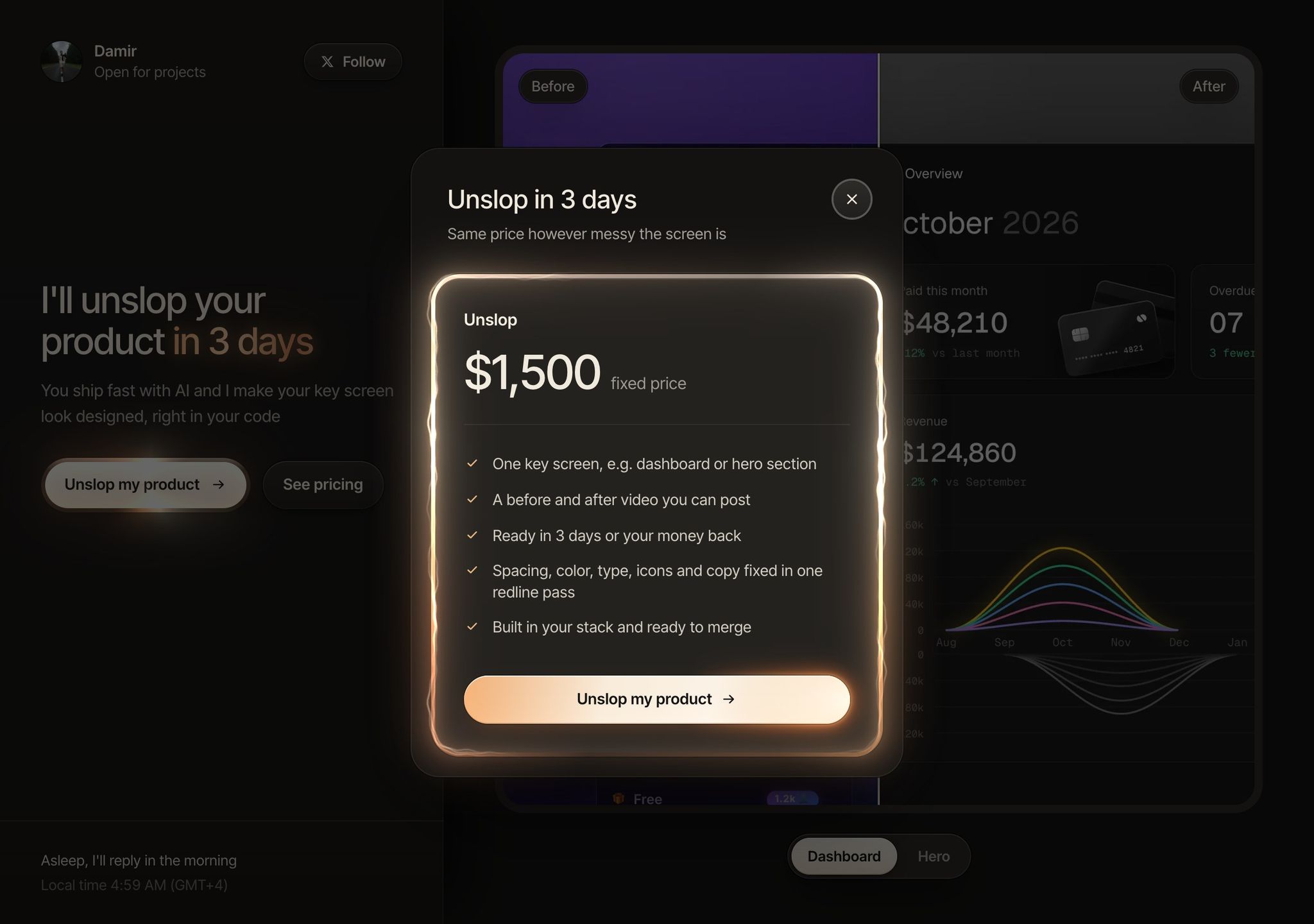
| 비교 | 이 스킬을 만든 디자이너에게 직접 맡기면 화면 하나 $1,500, 3일 |
| 하는 일 | ① 진단(AI 티 나는 곳을 위치와 함께 목록으로) → ② 방향 제안(먼저 묻고) → ③ 간격·색·아이콘·문구·글자·배치·세부·그림·움직임 순서로 수정 → ④ 10초 이하 정사각형 전/후 영상 |
| 쓰는 곳 | Next.js·React·Vue·Svelte·Tailwind·일반 HTML/CSS 화면, 대시보드·앱·랜딩 페이지, 링크만 있는 라이브 사이트 |
| 필요한 것 | 클로드 코드(또는 코덱스). 영상·라이브 사이트는 Playwright와 ffmpeg |
설치 — 전역 설치(모든 폴더에서 보이게)
클로드 코드 (터미널에서, README 공식 명령)
Bash
git clone https://github.com/heydamir/unslop
mkdir -p ~/.claude/skills && cp -r unslop/skills/unslop ~/.claude/skills/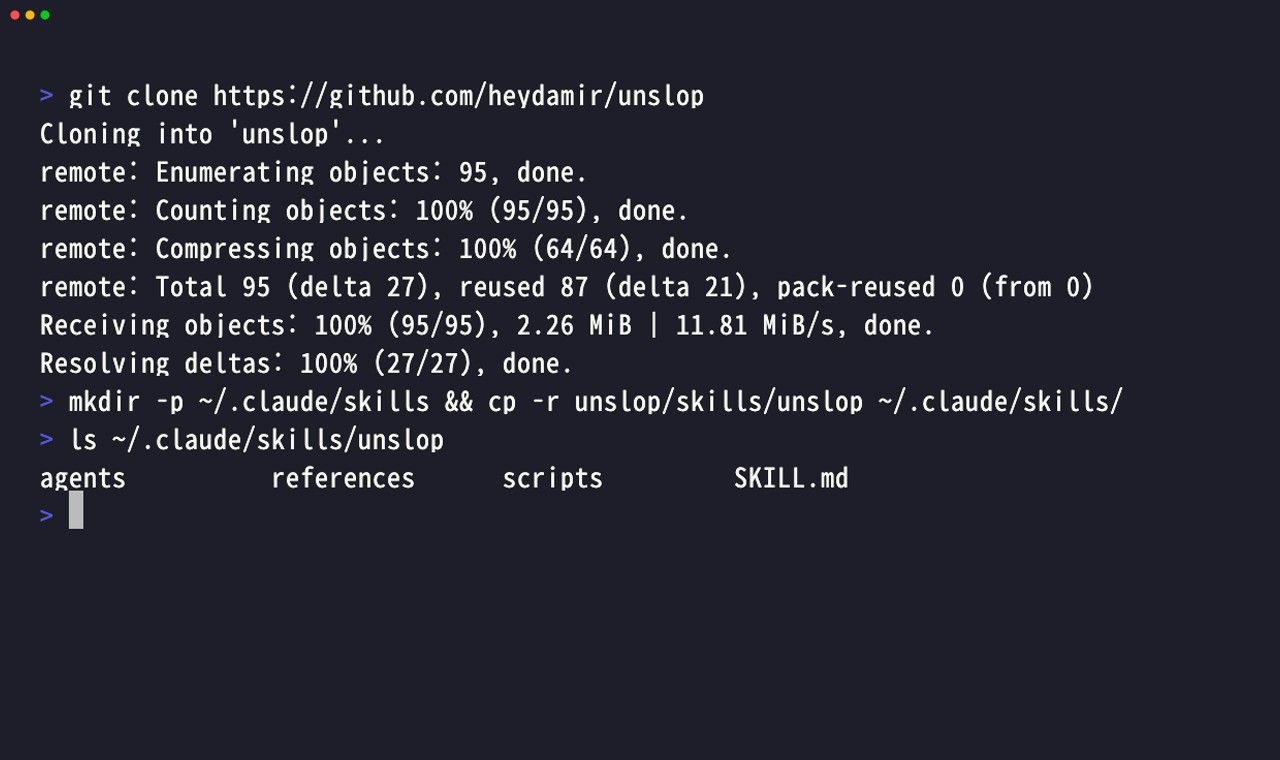
- 설치한 뒤 클로드 코드를 껐다 켜세요.
/를 누르고unslop이 보이면 끝이에요. - 한 프로젝트에서만 쓰고 싶으면
~/.claude/skills/대신 그 프로젝트 안의.claude/skills/에 복사하세요.
코덱스(Codex)를 쓰면
Plain Text
$skill-installer install https://github.com/heydamir/unslop/tree/main/skills/unslop전/후 영상이나 라이브 사이트까지 쓰려면 (스킬을 돌릴 프로젝트 폴더에서)
Bash
npm install -D playwright
npx playwright install chromium- 영상은 ffmpeg 도 필요해요(맥:
brew install ffmpeg).
스킬이 안 보이면 ①~/.claude/skills/unslop/SKILL.md파일이 있는지 확인 ② 클로드 코드를 완전히 껐다 켜기 ③/눌러서unslop찾기 ④ 클로드 앱 채팅이 아니라 클로드 코드용이에요.
써 보기 — 바이브코딩 대시보드에 /unslop
저장소의 examples/dashboard.html(보라 그라데이션·이모지 아이콘이 가득한 예제)이 있는 폴더에서 이렇게 입력했어요.
Plain Text
/unslop 이 대시보드 dashboard.html, 한국어로 짧게약 4분 뒤에 진단 표(색·글자·아이콘·간격·문구·부품·숫자·움직임·배치) → 방향 제안(제품·성격·세계·강조색·눈에 띄는 부분·고유한 표시) → "이 방향으로 진행해도 될까요?" 순서로 나왔어요. 파일을 고치기 전에 먼저 물어봐요.
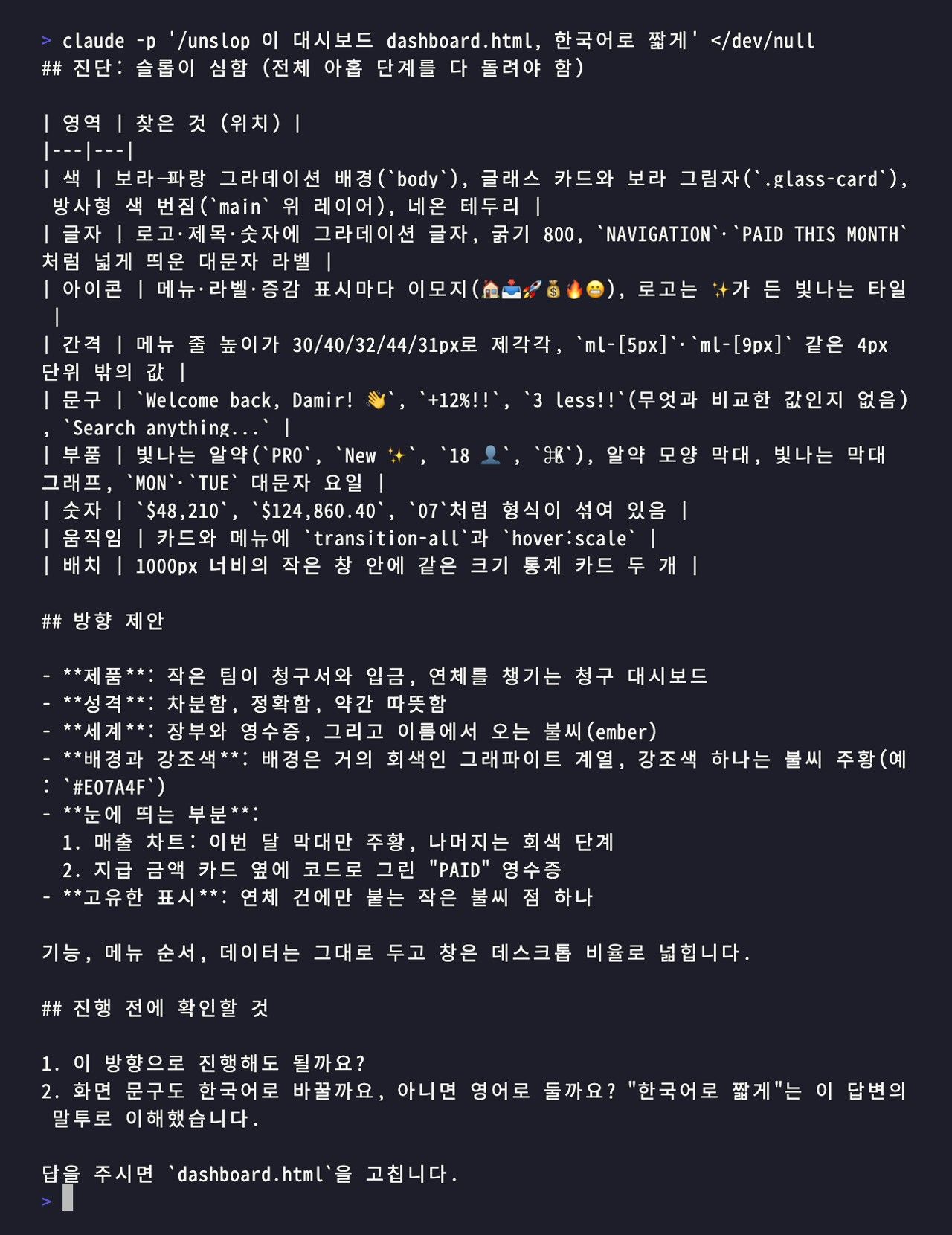
"그대로 진행해"라고 답하면 간격 → 색 → 아이콘 → 문구 → 글자 → 배치 → 세부 → 그림 → 움직임 순서로 화면을 고쳐요. 실제로 돌려 보니 아래처럼 바뀌었고, 9.2초짜리 정사각형 전/후 영상까지 만들어 줬어요(영상까지 약 13분).
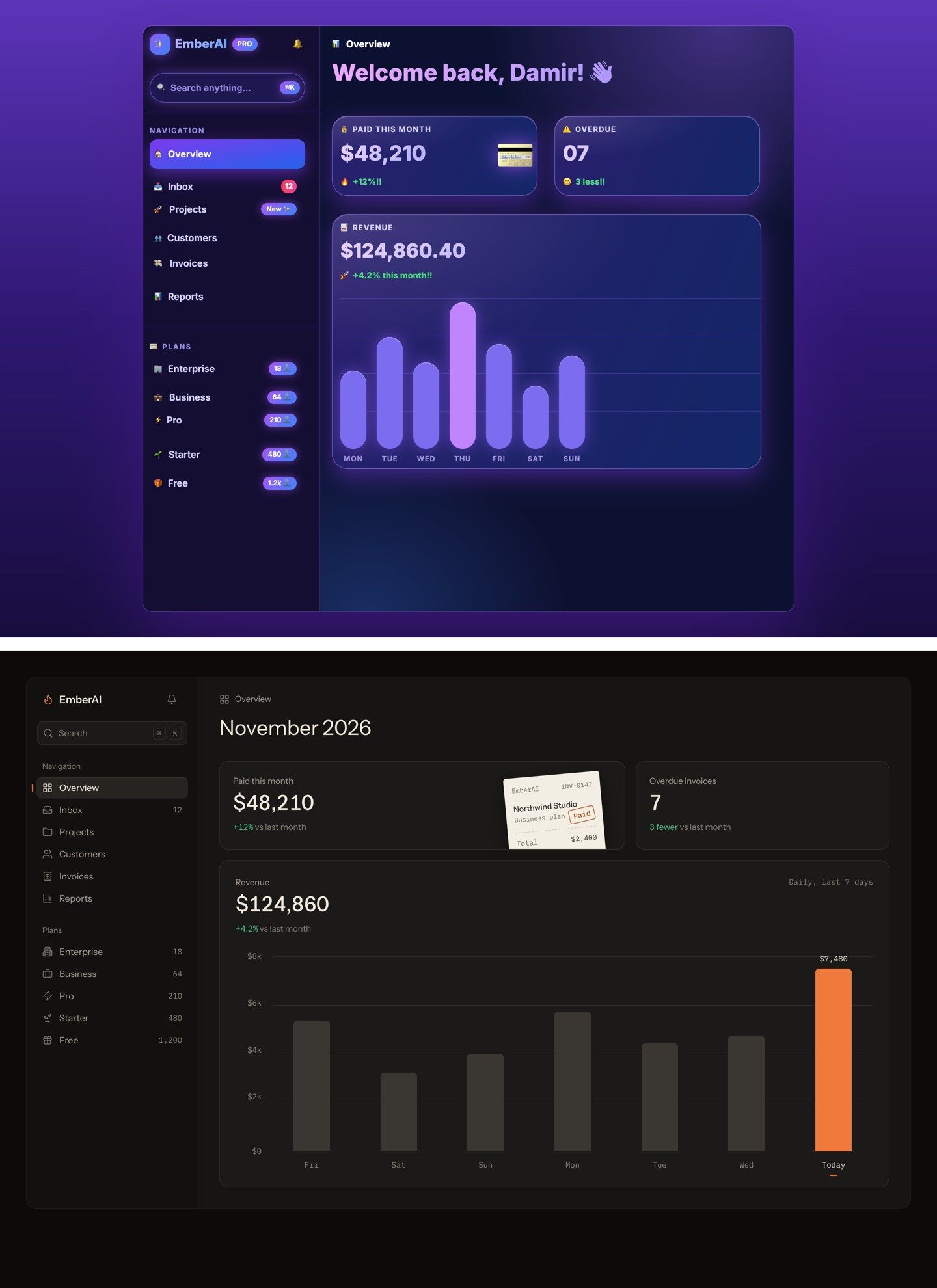
- 기능, 메뉴 순서, 데이터는 그대로 두고 생김새만 바꿔요.
- 유료 이미지 생성이 필요할 땐 프롬프트를 먼저 보여 주고 물어봐요(대시보드는 보통 필요 없어요).
바로 쓰는 프롬프트
Plain Text
/unslop 이 대시보드Plain Text
/unslop src/app/page.tsx 랜딩 페이지 첫 화면만. 방향 먼저 보여 주고 내가 고르면 고쳐 줘Plain Text
/unslop https://내사이트.com 의 첫 화면. 고친 화면을 HTML 파일로 만들어 줘Plain Text
/unslop 내 랜딩 페이지 고치고, 올릴 수 있게 전/후 영상도 만들어 줘Plain Text
/unslop 이 화면 진단만 해 줘. 아래 64가지 신호 중 어떤 게 있는지 표로. 아직 고치지는 마Plain Text
/unslop 대시보드. 그대로 진행해(방향 확인 없이). 강조색은 우리 브랜드 #0F766E 로AI 티 나는 신호 64가지 (10개 분야) + 고치는 법
언슬롭이 화면을 진단할 때 보는 목록(skills/unslop/references/signs.md)을 한글로 옮겼어요. 스킬 없이 내 화면을 점검할 때 체크리스트로 써도 좋아요.
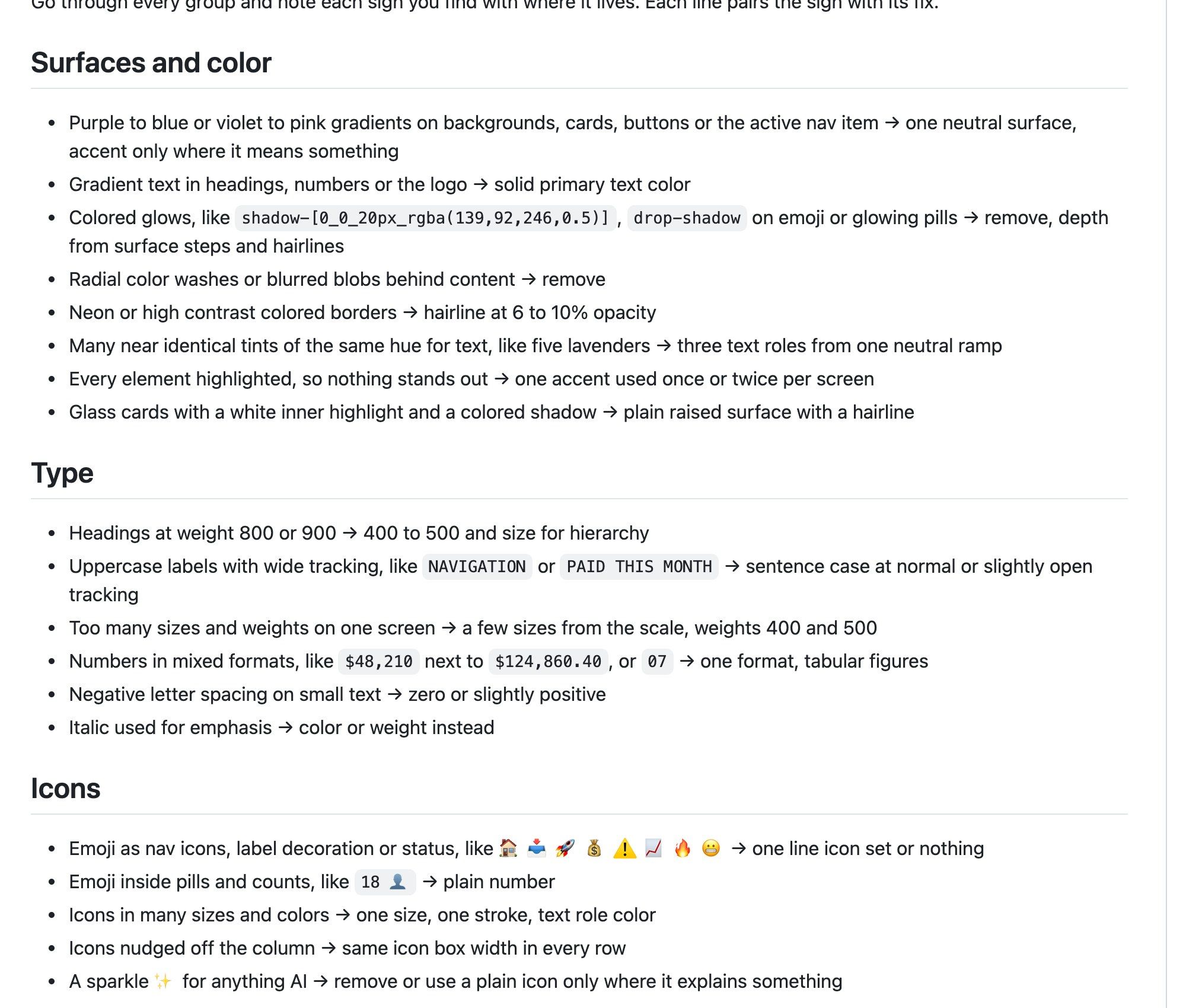
1. 표면·색 (8개)
| # | AI 티 나는 신호 | 이렇게 고쳐요 |
|---|---|---|
| 1 | 보라→파랑, 바이올렛→분홍 그라데이션 배경·카드·버튼·선택된 메뉴 | 중립 색 한 가지 표면, 강조색은 의미 있는 곳에만 |
| 2 | 제목·숫자·로고에 그라데이션 글자 | 단색 기본 글자색 |
| 3 | 색 있는 빛 번짐(shadow-[0_0_20px_rgba(139,92,246,0.5)]), 이모지에 drop-shadow, 빛나는 알약 모양 | 없앤다. 깊이감은 표면 단계와 얇은 선으로 |
| 4 | 내용 뒤에 퍼지는 원형 색 번짐이나 흐릿한 얼룩 | 없앤다 |
| 5 | 네온색이나 대비가 센 색 테두리 | 불투명도 6~10%의 얇은 선 |
| 6 | 글자에 거의 같은 색조를 여러 개 씀(라벤더색 다섯 가지 등) | 중립 색 계열 하나에서 글자 역할 세 가지 |
| 7 | 모든 요소를 강조해서 아무것도 눈에 안 띔 | 강조색 하나를 한 화면에 한두 번만 |
| 8 | 안쪽에 흰 하이라이트, 색 그림자가 있는 유리 카드 | 얇은 선이 있는 평범한 한 단계 위 표면 |
2. 글자 (6개)
| # | AI 티 나는 신호 | 이렇게 고쳐요 |
|---|---|---|
| 9 | 굵기 800~900의 제목 | 굵기 400~500, 위계는 크기로 |
| 10 | 자간 넓은 대문자 라벨(NAVIGATION, PAID THIS MONTH 등) | 문장처럼 첫 글자만 대문자, 보통이거나 살짝 넓은 자간 |
| 11 | 한 화면에 글자 크기·굵기가 너무 많음 | 정해진 단계에서 크기 몇 개, 굵기는 400과 500 |
| 12 | 숫자 형식이 제각각($48,210 옆에 $124,860.40, 또는 07) | 형식 하나, 폭이 같은 숫자 |
| 13 | 작은 글자에 마이너스 자간 | 0이나 살짝 플러스 |
| 14 | 강조에 이탤릭 사용 | 색이나 굵기로 대신 |
3. 아이콘 (5개)
| # | AI 티 나는 신호 | 이렇게 고쳐요 |
|---|---|---|
| 15 | 메뉴 아이콘·라벨 장식·상태 표시에 이모지( ) | 선 아이콘 세트 하나, 아니면 없음 |
| 16 | 알약·개수 표시 안의 이모지(18 등) | 숫자만 |
| 17 | 아이콘 크기·색이 제각각 | 크기 하나, 선 굵기 하나, 글자 역할 색 |
| 18 | 아이콘이 줄에서 삐뚤게 밀려 있음 | 모든 줄에서 아이콘 칸 폭을 같게 |
| 19 | AI 관련이면 무조건 반짝이 | 없애거나, 설명이 필요한 곳에만 평범한 아이콘 |
4. 간격 (5개)
| # | AI 티 나는 신호 | 이렇게 고쳐요 |
|---|---|---|
| 20 | 제멋대로인 값(mt-[13px], ml-[7px], h-[31px]) | 4px 단위 단계로 |
| 21 | 한 목록 안에서 줄 높이·간격이 다름 | 높이 하나, 간격 하나 |
| 22 | 묶음이 자기 항목보다 옆 묶음에 더 가까움 | 묶음 안은 좁게, 묶음 사이는 넓게 |
| 23 | 나란한 카드끼리 안쪽 여백이 다름 | 여백 하나로 |
| 24 | 섹션 위는 휑하고 아래는 빽빽함 | 균형 잡힌 리듬 |
5. 문구 (7개)
| # | AI 티 나는 신호 | 이렇게 고쳐요 |
|---|---|---|
| 25 | 인사말 제목(Welcome back, Damir! 등) | 페이지 이름이나 기간을 제목으로 |
| 26 | 느낌표와 !! | 담담한 문장 |
| 27 | 비교 기준 없는 변화(+12%!!, 3 less!!) | +12% vs last month, 3 fewer vs last month |
| 28 | 말 많은 입력창 안내(Search anything... 등) | Search |
| 29 | 과장 단어(supercharge, seamless, unlock, magic, revolutionize 등) | 그게 실제로 하는 일 |
| 30 | 라벨·버튼 끝의 마침표 | 없앤다 |
| 31 | 가짜 티 나는 데이터($123,456, [X]) | 그럴듯한 숫자 |
6. 부품 (9개)
| # | AI 티 나는 신호 | 이렇게 고쳐요 |
|---|---|---|
| 32 | 개수·요금제·단축키·상태에 빛나는 알약 | 조용한 고정폭 글자나 키캡 모양 |
| 33 | 여기저기 PRO, New , Beta 배지 | 없애거나 조용한 글자 배지 하나 |
| 34 | 검색창부터 버튼·카드까지 전부 완전한 알약 모양 | 크기에 맞춘 모서리 둥글기, 안쪽 요소는 둥글기를 계산해 맞춤 |
| 35 | 무지개 막대·빛나는 막대·알약 모양 막대·대문자 요일 라벨 차트 | 데이터 묶음 한두 개, 흐린 격자와 고정폭 라벨, 강조색 하나 |
| 36 | 모든 차트·쌓인 막대가 강조색의 여러 농도라 주인공이 없음 | 중립 색 단계, 강조색은 정말 중요한 하나에만 |
| 37 | 모든 숫자 카드에 작은 선 그래프·눈금·미니 막대를 붙임 | 숫자, 그 라벨, 변화량만 |
| 38 | 똑같은 카드가 나란히, 모두 같은 차트나 배치 | 주 차트 하나, 작은 숫자들, 폭은 다양하게 |
| 39 | 반짝이가 든 그라데이션 타일 로고와 그라데이션 글자 로고 | 제품 이름은 글자로, 단순하고 평평한 기호 하나 |
| 40 | 번들거리는 구슬·그라데이션 공·빛나는 점 모양 로고 기호 | 단색 하나의 평평한 기호, 아니면 글자 로고만 |
7. 랜딩 페이지·첫 화면 (9개)
| # | AI 티 나는 신호 | 이렇게 고쳐요 |
|---|---|---|
| 41 | 제목 위 알약 배지( Introducing X 2.0 등) | 없애거나, 진짜 소식이면 조용한 글자 링크 |
| 42 | 어느 제품에나 붙일 수 있는 제목(Supercharge your workflow with AI 등) | 이 제품이 누구에게 무엇을 해 주는지 말한다 |
| 43 | 제목에 그라데이션이나 반짝임 효과 | 단색 글자 |
| 44 | 첫 화면 뒤에 떠다니는 얼룩·구슬·격자·빛나는 선 | 평범한 배경, 아니면 실제 제품 그림 하나 |
| 45 | 제목·글·버튼·그 아래 그림까지 전부 가운데 정렬로 쌓음 | 좌우가 다른 분할, 아니면 큰 제품 화면 위에 글자(배치 점검 참고) |
| 46 | 버튼 세 개 이상, 또는 버튼 밑에 칩·프로필 사진을 쌓음 | 주 버튼 하나, 보조 버튼은 많아야 하나 |
| 47 | 출처 없는 Trusted by 10,000+ teams, Loved by 10,000+, 프로필 점 줄, 별 다섯 개 | 진짜인지 묻고, 조용하고 구체적으로 바꾸거나 없앤다 |
| 48 | 패럴랙스, 스크롤하면 떠다니는 요소 | 고정된 배치, 움직임은 목적 있을 때만 |
| 49 | 이모지·굵은 제목·모호한 한 줄로 된 기능 카드 | 기능은 적게, 문구는 구체적으로, 선 아이콘이나 아이콘 없음 |
8. 그림 (5개)
| # | AI 티 나는 신호 | 이렇게 고쳐요 |
|---|---|---|
| 50 | 첫 화면 그림이 번들거리는 3D 얼룩·구슬·액체 크롬 도형·보라 성운 | 제품 그 자체, 아니면 하는 일을 보여 주는 구체적인 비유 하나 |
| 51 | AI 관련이면 뻔한 로봇·빛나는 뇌·회로선·홀로그램 | 없애거나, AI가 실제로 만들어 내는 걸 보여 준다 |
| 52 | 이미지 안에 박힌 글자·가짜 버튼·가짜 로고 | 글자는 페이지에 진짜로, 이미지는 글자 없이 깔끔하게 |
| 53 | 가장자리가 딱딱하고 검정색이 달라 페이지와 안 어울리는 이미지 | 배경을 페이지에 맞추고 가장자리는 부드럽게 가림 |
| 54 | 모든 섹션마다 그림 | 도움이 되는 곳에 하나, 보통 첫 화면만 |
9. 움직임 (6개)
| # | AI 티 나는 신호 | 이렇게 고쳐요 |
|---|---|---|
| 55 | 실시간도 아닌 것에 animate-pulse, animate-ping, 숨 쉬듯 빛나는 효과 | 멈춰 둔다 |
| 56 | 카드·버튼에 transition-all, hover:scale | 마우스를 올리면 색이나 표면 단계만, 누르면 아주 살짝 작아짐 |
| 57 | 단순한 화면에 통통 튀는 스프링·지나쳤다 돌아오는 움직임 | 끝이 부드럽게 느려지는 곡선 하나 |
| 58 | 처음 열 때 모든 게 사방에서 날아 들어옴 | 짧게 나타나며 살짝 올라오기 하나, 작은 시차로 |
| 59 | 패럴랙스, 계속 떠다니는 반복, 스크롤하면 움직이는 요소 | 고정된 배치 |
| 60 | 너비·높이·위·왼쪽 위치를 애니메이션 | transform과 opacity로 |
10. 템플릿 느낌 — 슬롭은 아니지만 정리 후 빠지기 쉬운 것 (4개)
| # | AI 티 나는 신호 | 이렇게 고쳐요 |
|---|---|---|
| 61 | 따뜻하거나 밝은 세계의 제품인데 순수 회색 #161616 페이지, Inter 글꼴, 흰 글자, 버튼 하나에만 옛 브랜드 색 | 그 세계 쪽으로 물든 색 단계와 거기서 따온 강조색 |
| 62 | 이름만 바꾸면 다른 제품에도 맞을 제목 | 이 제품이 하는 일을 이 제품만의 단어로 말한다 |
| 63 | 첫 화면 그림이 빈 상자나 뻔한 사진 | 코드로 만든 제품 미리보기, 아니면 그 세계의 이미지 |
| 64 | 모든 제품이 같은 배치·글꼴·색 조합 | 방향(디렉션)이 고르게 한다 |
이렇게 쓰면 좋아요
- 진단만 먼저 받아 보세요. 64가지 중 내 화면에 몇 개가 있는지만 봐도 고칠 순서가 보여요.
- 방향 제안이 마음에 안 들면 "더 차분하게", "우리 로고 색을 강조색으로"처럼 방향 단계에서 고쳐 달라고 하세요. 나중에 바꾸면 처음부터 다시 해요.
- 화면 하나씩 하세요. 대시보드 → 설정 화면 → 랜딩 순으로 나누면 결과가 더 좋아요.
- 전/후 영상은 SNS에 그대로 올릴 수 있는 정사각형 10초 이하예요.
- 이미 잘 만든 화면이면 "슬롭이 없다"고 말하고 작은 개선 2~3개만 제안해요. 억지로 다 바꾸지 않아요.
자주 묻는 질문
- 설치했는데 /unslop 이 안 보여요 → 위 "스킬이 안 보이면" 박스를 확인하세요. 클로드 코드를 껐다 켜야 보여요.
- 코드를 몰라도 되나요? → 돼요. 화면 파일이 있는 폴더에서
/unslop 이 화면이라고만 하면 파일을 찾아서 고쳐요. - 링크만 있어도 되나요? → 돼요. 사이트를 저장해서 고친 HTML 화면을 만들어 줘요. 실제 사이트에 반영은 그 사이트 담당자가 해야 해요(Playwright 필요).
- 한국어 화면도 되나요? → 돼요. 문구 단계에서 과장된 말·느낌표·인사말 제목을 덜어내요.
- 돈이 드나요? → 스킬은 무료예요. 클로드 코드 사용량만 들어요. 유료 이미지 생성은 묻고 나서만 해요.
링크
- 저장소: https://github.com/heydamir/unslop
- 만든 사람: Damir Sokolovsky (@heydamir) · 라이선스 CC BY 4.0
- 디자이너에게 직접 맡기기: https://heydamir.design/unslop
더 받아보기
이 페이지는 유튜브 빌더조쉬가 노션에 공개한 자료를 이미지·글 그대로 옮겨 온 아카이브입니다. 최신 내용과 업데이트는 원문에서 확인하세요.
노션 원문에서 보기 →